Spis treści:
1. Nowy kontrahent
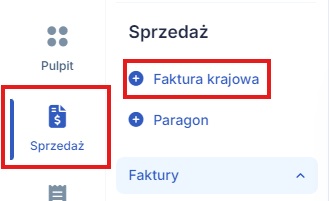
Dane odbiorcy można dodać podczas wystawiania faktury – bezpośrednio w zakładce Sprzedaż ➡ Faktury (u nievatowców Rachunki) ➡ +Faktura krajowa.
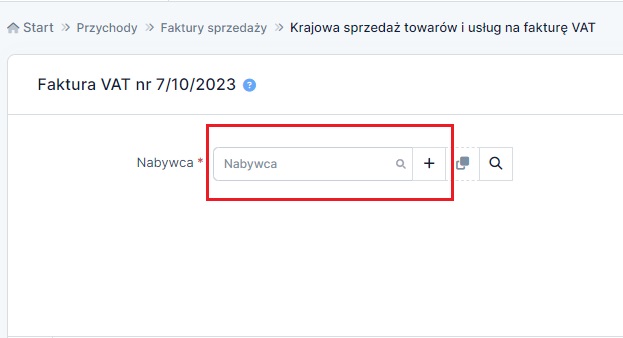
Jeżeli jest to nowy kontrahent, to najpierw należy go dodać do serwisu. W tym celu klikamy na wybranym formularzu faktury, przy polu Nabywca na +.
Dane nabywcy możemy pobrać z bazy danych GUS lub wprowadzić samodzielnie:
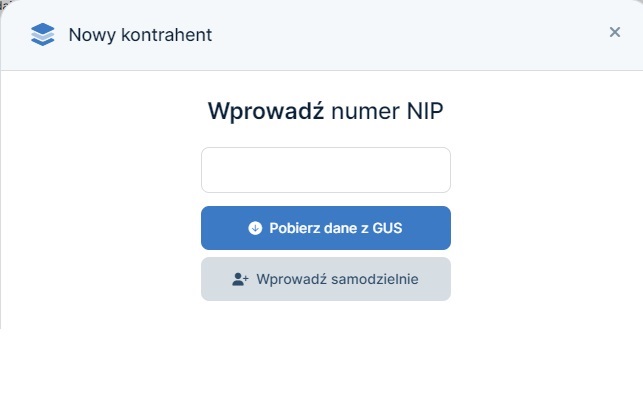
W przypadku pobrania danych z bazy GUS, zostaną pobrane informacje dotyczące:
- nazwy firmy,
- identyfikatora (serwis domyślnie nada identyfikator, który można zmienić),
- prefiks UE, NIP,
- adres kontrahenta (ulica, numer, kod pocztowy, miejscowość, kraj).
Pobraniu z GUS podlegają tylko dane polskich podmiotów gospodarczych, zatem w przypadku kontrahenta zagranicznego – dane należy wprowadzić samodzielnie.
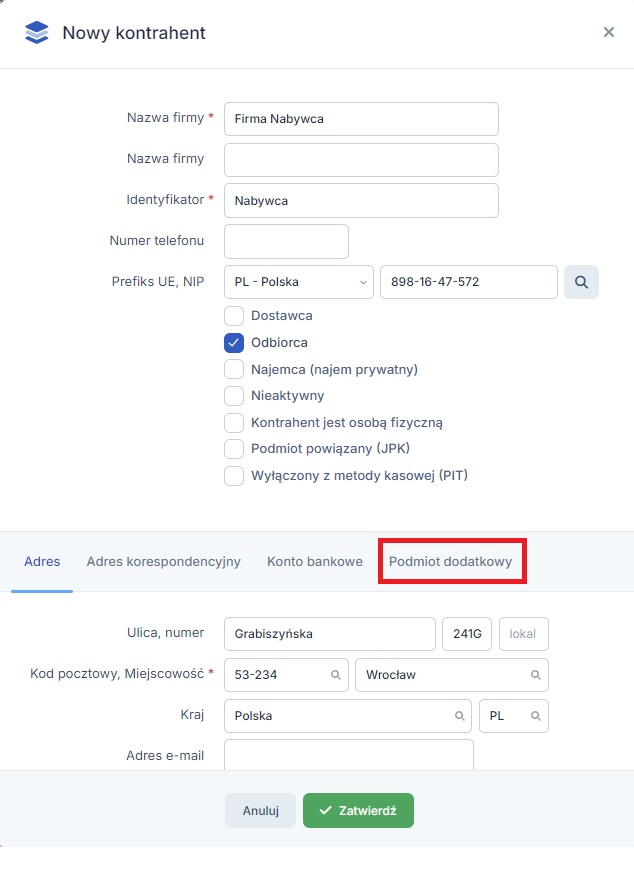
Po uzupełnieniu danych nabywcy, należy przejść do wprowadzenia danych odbiorcy – opcja znajduje się w części Podmiot dodatkowy:
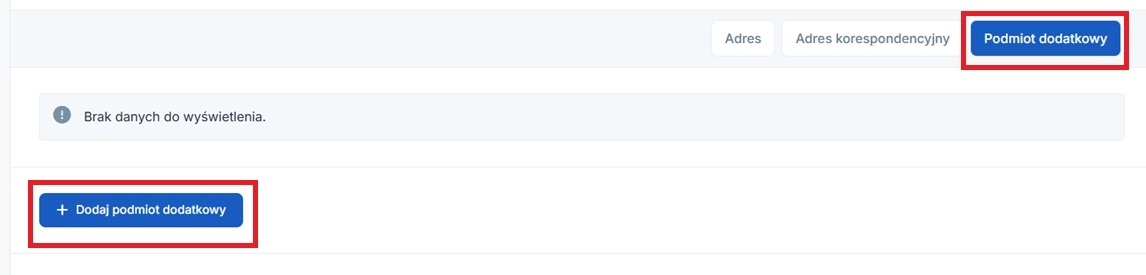
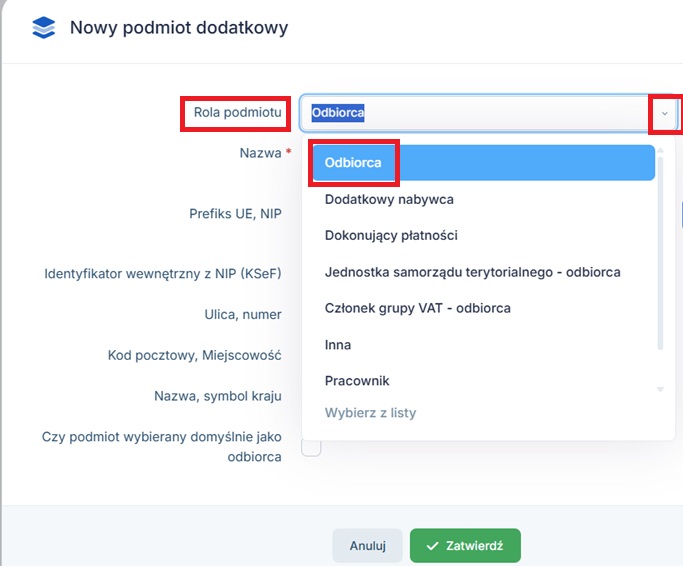
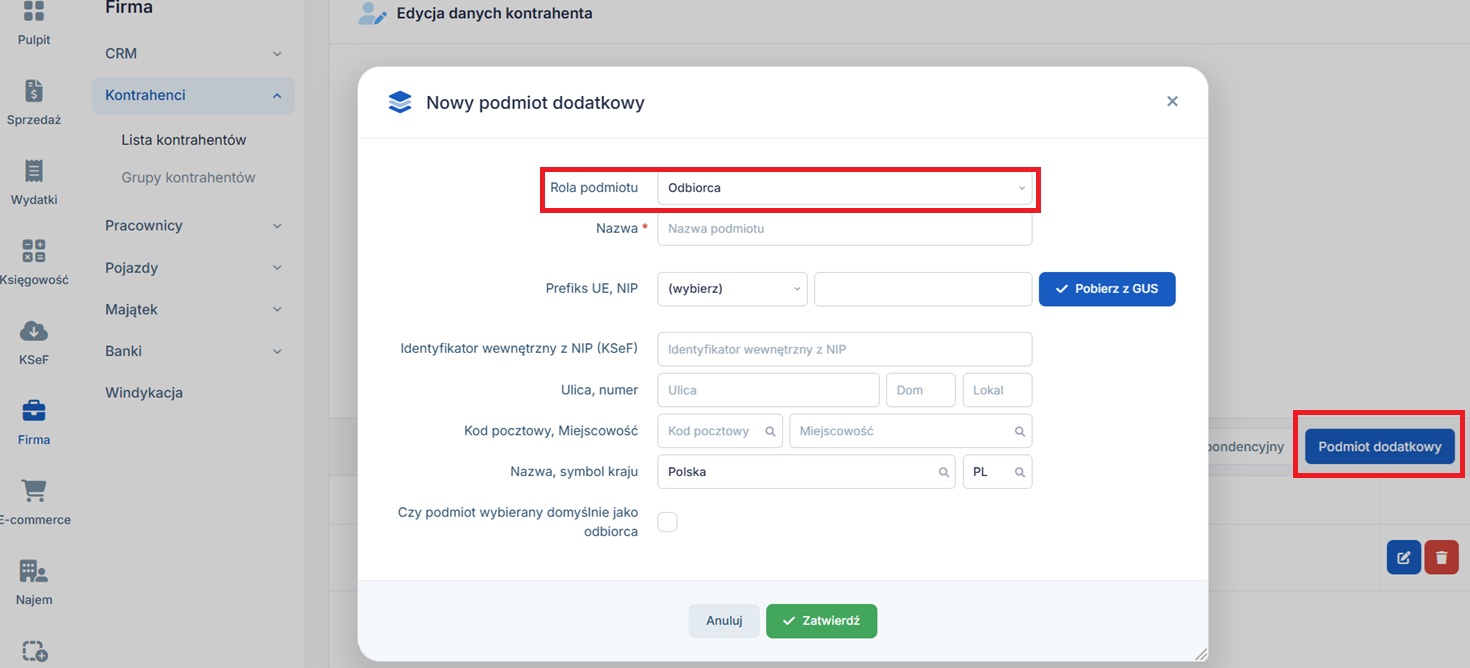
Po wejściu w część Podmiot dodatkowy, należy kliknąć na przycisk +Dodaj podmiot dodatkowy. Następnie w polu Rola podmiotu – wybieramy Odbiorca.
Dane odbiorcy można pobrać z GUS lub wprowadzić samodzielnie.
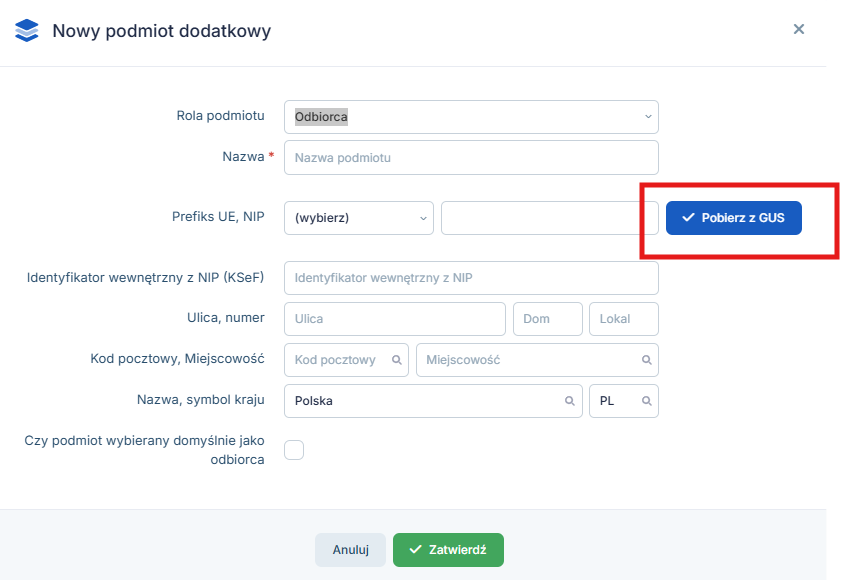
Oprócz nazwy, adresu i numeru NIP pojawia się tutaj dodatkowe pole Identyfikator wewnętrzny z NIP (KseF). Pole to uzupełniamy na podstawie informacji otrzymanych od kontrahenta. Identyfikator wewnętrzny to nie to samo co NIP. Zawiera on NIP podatnika oraz dodatkowy ciąg cyfr. Ma on na celu przypisać dokument do danego oddziału lub jednostki wyodrębnionej u podatnika. Nie jest on obowiązkowy.
Jeżeli jest to jedyny odbiorca przypisany do danego kontrahenta, należy zaznaczyć punkt Podmiot wybierany domyślnie jako odbiorca. Po zaznaczeniu tego punktu, przy wystawieniu faktury dla danego kontrahenta, serwis będzie od razu dodawał dla niego w/w odbiorcę.
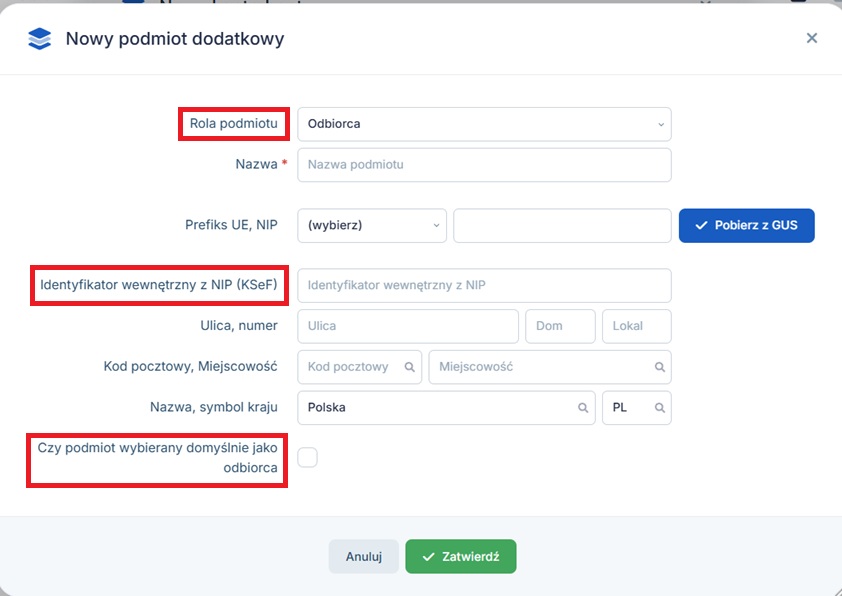
Po wprowadzeniu wszystkich danych odbiorcy, zatwierdzamy formularz. a następnie zatwierdzamy dane kontrahenta.
Nowego kontrahenta można do serwisu również dodać przez zakładkę Firma ➡ Kontrahenci ➡ Lista kontrahentów ➡ +Dodaj kontrahenta, a dopiero po dokonaniu tego przejść do zakładki Sprzedaż – aby wystawić dokument sprzedaży.
Przykład 1.
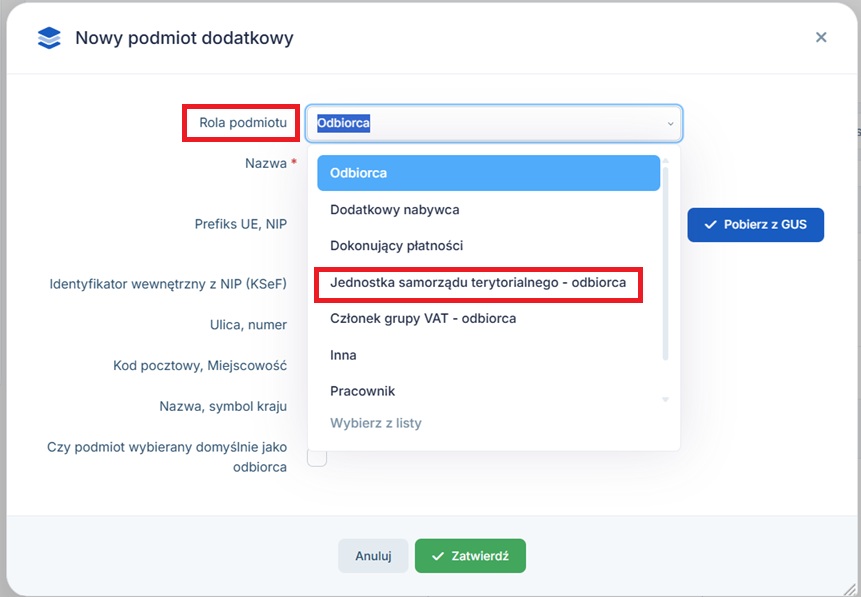
Jeżeli faktura ma być wystawiona na nabywcę i odbiorcę (który jest jednostką samorządu terytorialnego), to dodając Podmiot dodatkowy, w polu Rola podmiotu – należy wybrać Jednostka samorządu terytorialnego – odbiorca.
Po wybraniu w/w ustawień, na fakturze wysłanej do KSEF, w Roli dla podmiotu 3 będzie 8.
2. Istniejący kontrahent
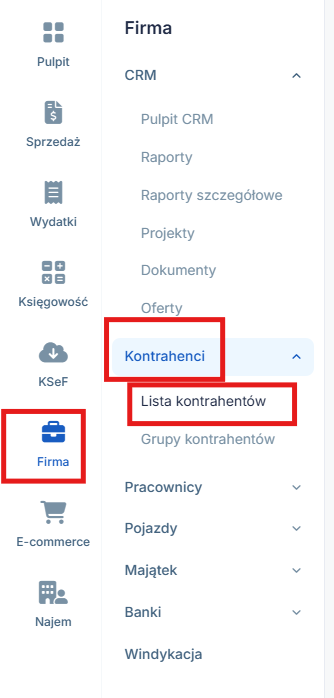
Jeżeli nabywca został już wcześniej wprowadzony do serwisu, to należy najpierw edytować jego dane w zakładce Firma ➡ Kontrahenci ➡ Lista kontrahentów. W tym celu klikamy na jego identyfikator i dalej Edytuj kontrahenta.
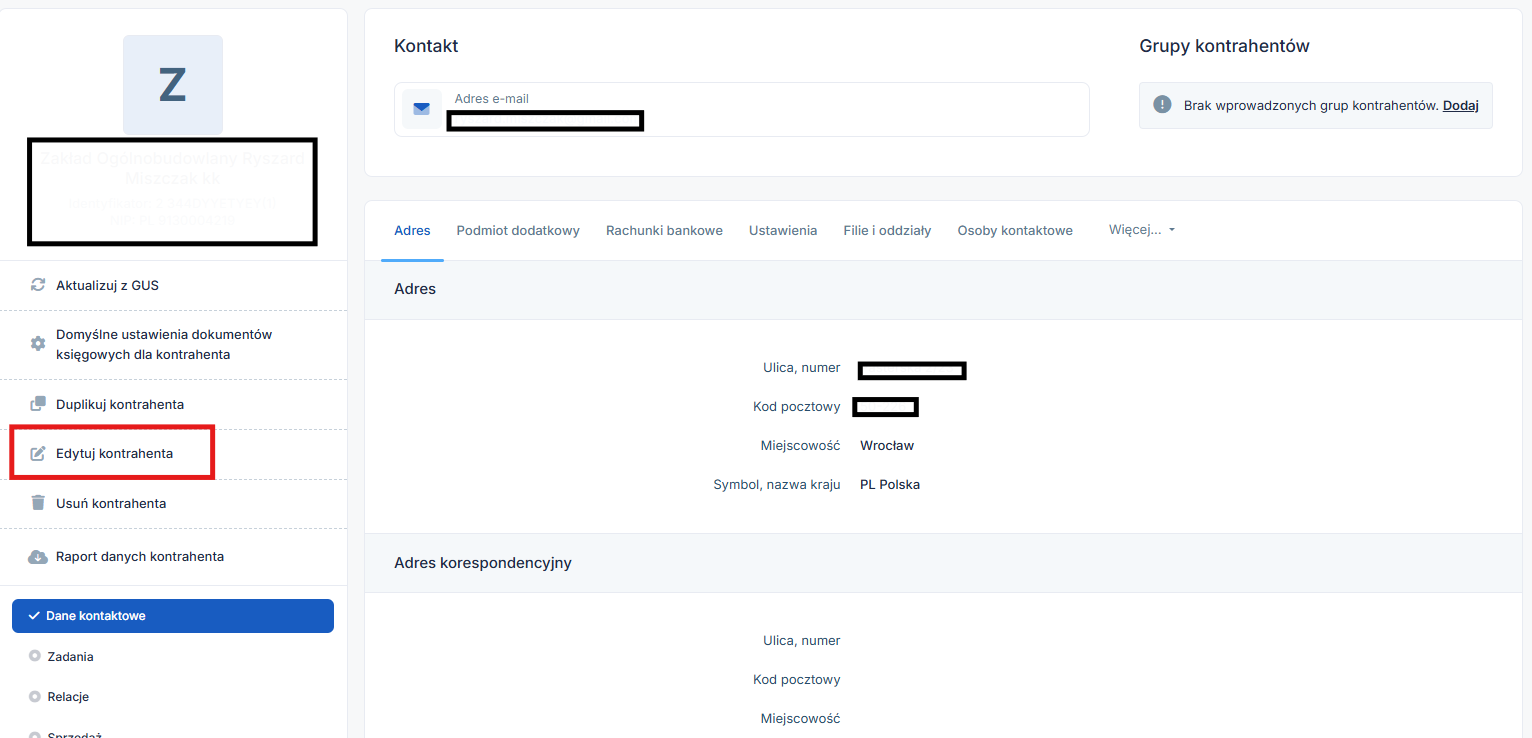
Po edytowaniu danych kontrahenta, pojawi się możliwość dodania informacji o odbiorcy.
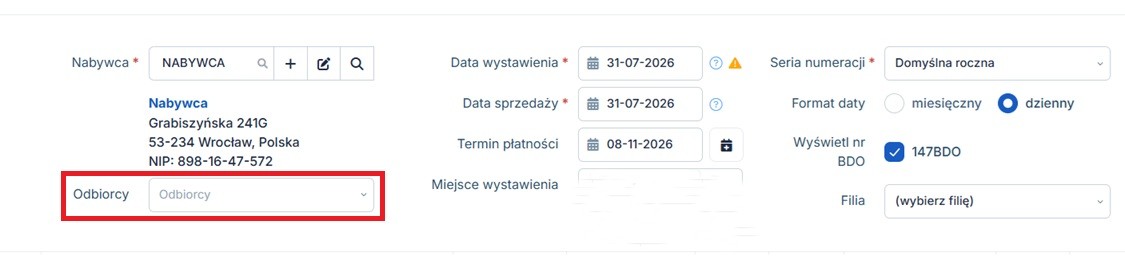
Po dodaniu danych odbiorcy, można przejść do zakładki Sprzedaż i wystawić tam już fakturę, wybierając z listy właściwego nabywcę.
Do kontrahenta można dodać kilku odbiorców. W takim przypadku właściwego odbiorcę wybieramy z listy – bezpośrednio przy wystawieniu faktury.
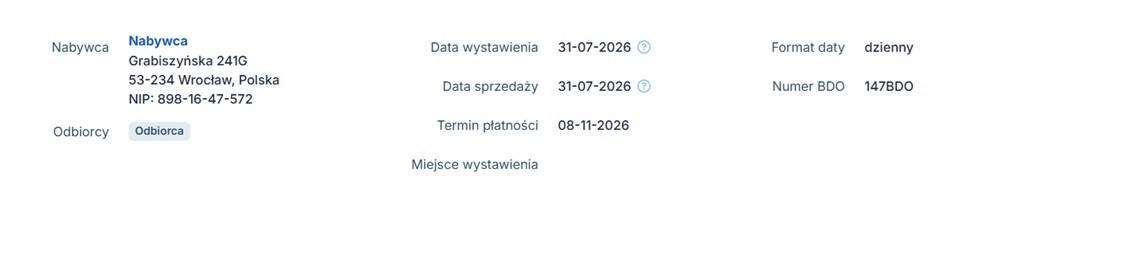
Po wystawieniu faktury, na jej podglądzie w serwisie IFIRMA, informacja o nabywcy i odbiorcy znajduje się w lewym górnym rogu.
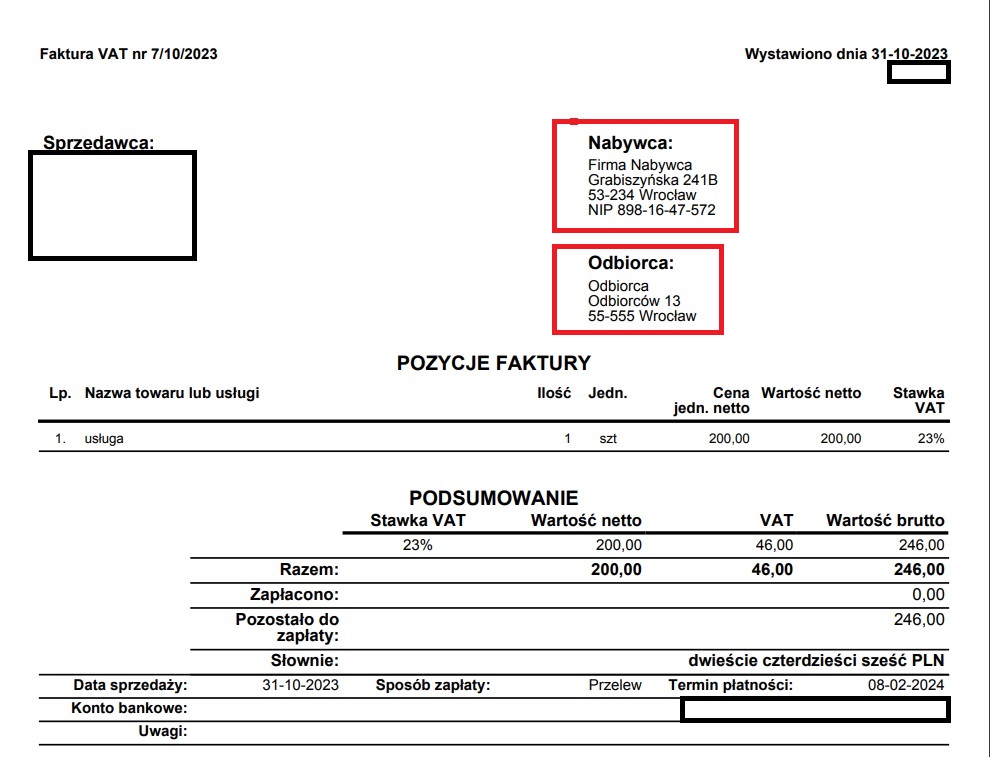
Poniżej znajduje się obraz przedstawiający fragment faktury z wykazanym zarówno nabywcą, jak i odbiorcą.
Katarzyna Budzińska-Gałan- IFIRMA
Wszystkie zamieszczone treści mają charakter informacyjny i edukacyjny. Żadna treść nie stanowi wykładni prawa, opinii prawnej czy podatkowej. Instrukcje w głównej mierze skupiają się na podstawowych przypadkach i nie rozpatrują wszystkich potencjalnych możliwości.
Jeśli informacji jakich szukasz nie znalazłeś w naszej bazie wiedzy - zadzwoń do nas 71 769 55 15 lub porozmawiaj z konsultantem na czacie . Możesz też napisać maila na bok@ifirma.pl. BOK jest czynne od poniedziałku do piątku w godz. 9:00 – 20:00.

Popularne w kategorii:
Faktury
- Świadczenie usług dla podatników VAT-UE w trybie art. 28b
- Co powinno być podane w nazwie towaru/usługi na wystawionej fakturze
- Jak wystawić drugą oraz kolejne faktury korygujące do faktury sprzedaży
- Jak wystawić fakturę za świadczenie usług poza terytorium kraju
- Faktura korygująca sprzedaż krajową – wystawianie i księgowanie – Kompendium
Najnowsze w kategorii:
Faktury