1. Deklaracje ZUS przedsiębiorcy, który nie zatrudnia pracowników
Przykład 1
Przedsiębiorca założył działalność gospodarczą 15 września 2026 r. i w swojej firmie nie zatrudnia pracowników. Przedsiębiorca podlega pod Duży ZUS z dobrowolną składką chorobową.
a. Generowanie deklaracji ZUS za część miesiąca
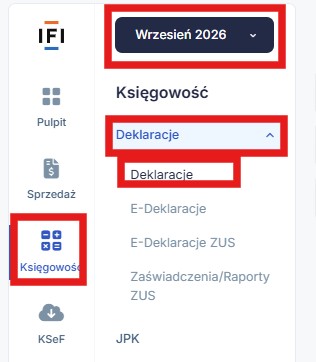
W celu wygenerowania deklaracji rozliczeniowej za pierwszy miesiąc prowadzenia działalności należy ustawić się zgodnie z przykładem 1 we wrześniu i przejść do zakładki Księgowość ➡ Deklaracje ➡ Deklaracje.
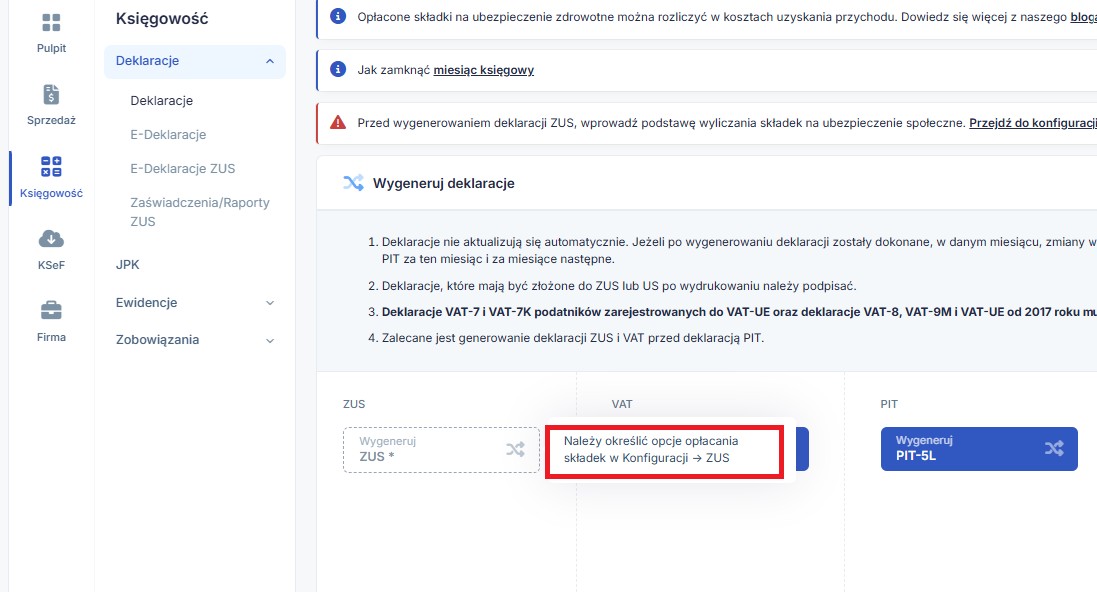
W kolejnym kroku należy wybrać niebieską ikonę Wygeneruj ZUS. Natomiast, aby ta ikona była aktywna, należy określić podstawę wymiaru składki na ubezpieczenie zdrowotne w zakładce Login ➡ Konfiguracja ➡ Dekalracje ➡ ZUS.
W jaki sposób dokonać ustawienia planu składek ZUS właściciela w konfiguracji opisujemy w instrukcji.
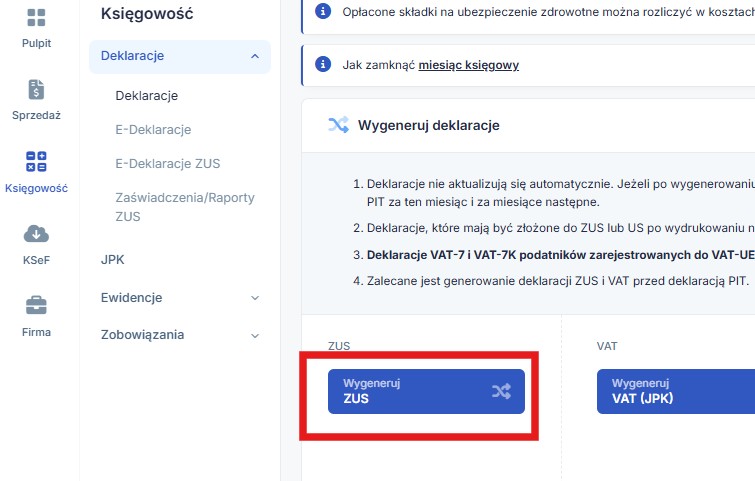
Następnie pojawi się komunikat Czy chcesz stworzyć deklarację na wrzesień 2026? oraz składki za przedsiębiorcę. Należy wybrać przycisk dodaj przerwę.
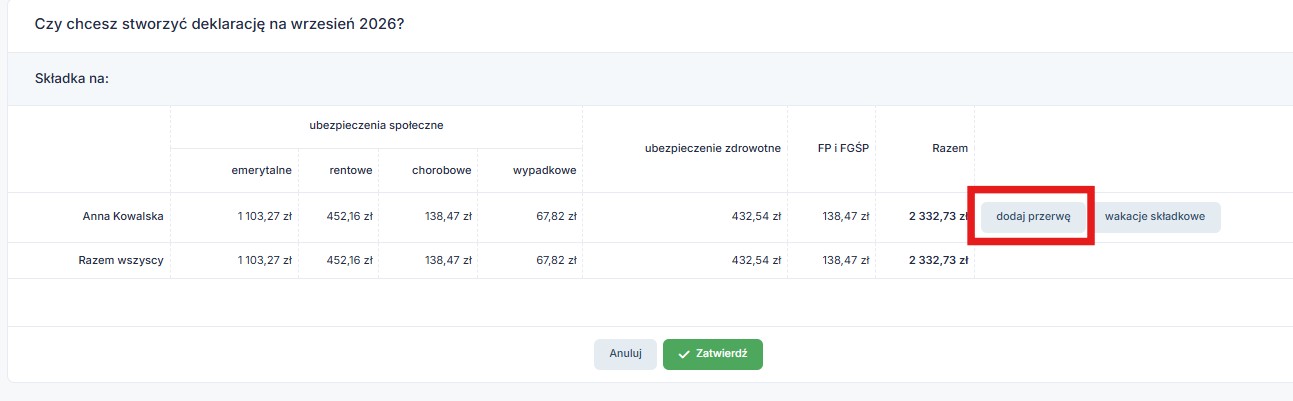
Następnie należy podać daty, kiedy przedsiębiorca nie był objęty ubezpieczeniem z tytułu działalności gospodarczej.
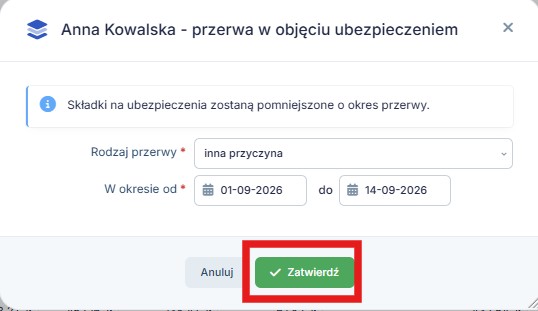
Dla przykładu 1 należy wprowadzić daty od 1 do 14 września. Następnie należy wybrać ikonę Zatwierdź.
Wprowadzona przerwa będzie widoczna (możliwe będzie jej usunięcie w razie pomyłki) a składki społeczne i składka na Fundusz Pracy zostaną pomniejszone o okres zwolniony z ubezpieczenia. Na koniec należy ponownie Zatwierdzić.
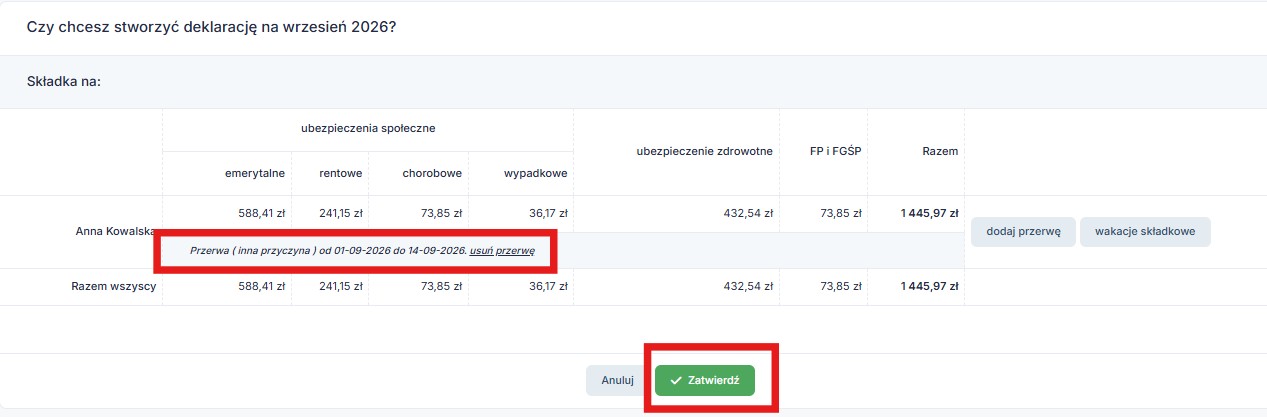
Składka na ubezpieczenie zdrowotne jest wykazana w całości, ponieważ jako jedyna ze składek jest niepodzielna.
Składki za przedsiębiorcę zostaną ujęte na deklaracji DRA miesiąca, którego dotyczą.
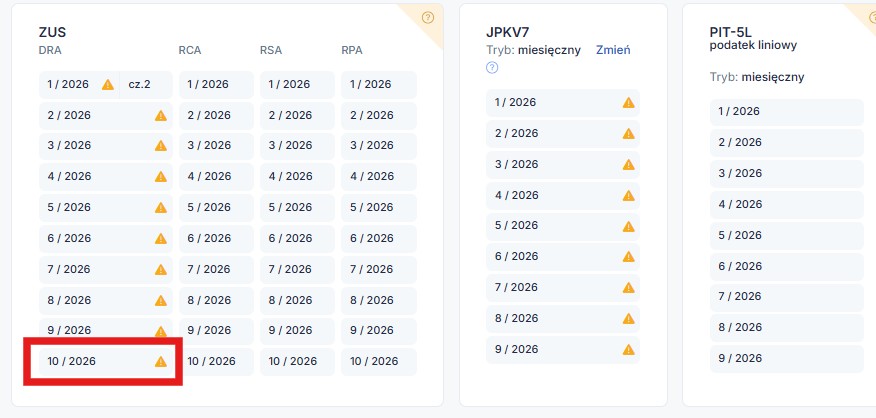
Aby uzyskać podgląd na wygenerowaną deklarację należy w zakładce Księgowość ➡ Deklaracje ➡ Deklaracje w kolumnie DRA wybrać odpowiedni okres.
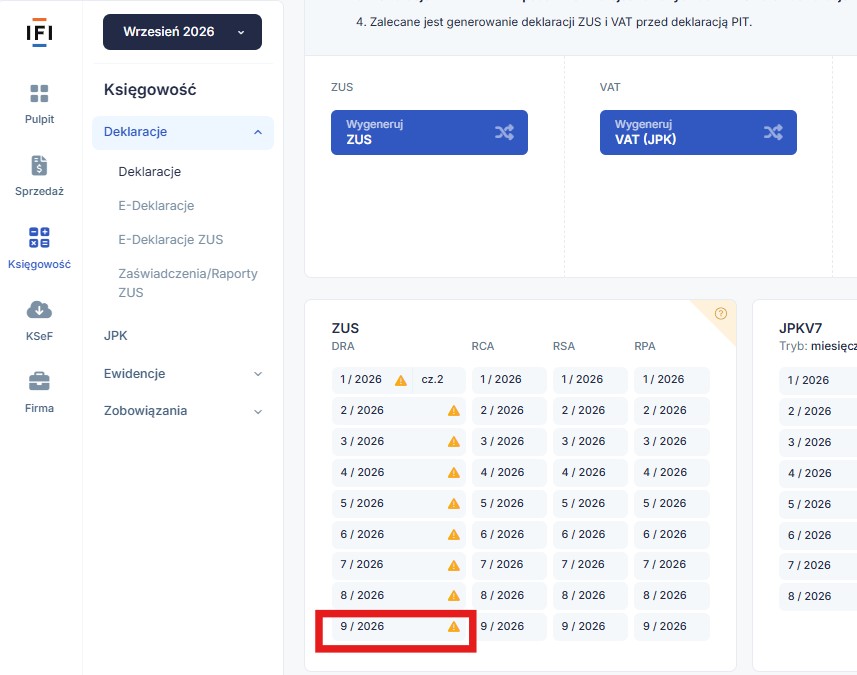
Szczegółowe informację na temat deklaracji rozliczeniowej ZUS DRA są dostępne w podpunkcie C. Jak wygląda wygenerowana przez system deklaracja rozliczeniowa ZUS DRA – najważniejsze bloki w deklaracji.
b. Generowanie deklaracji ZUS za pełny miesiąc
W celu wygenerowania deklaracji rozliczeniowej za pierwszy pełny miesiąc prowadzenia działalności należy ustawić się zgodnie z przykładem 1 w październiku i przejść do zakładki Księgowość ➡ Deklaracje ➡ Deklaracje.
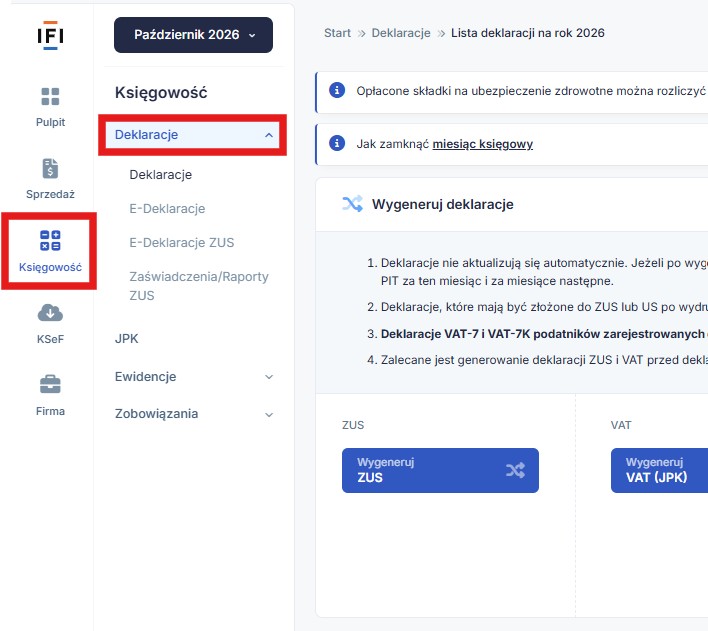
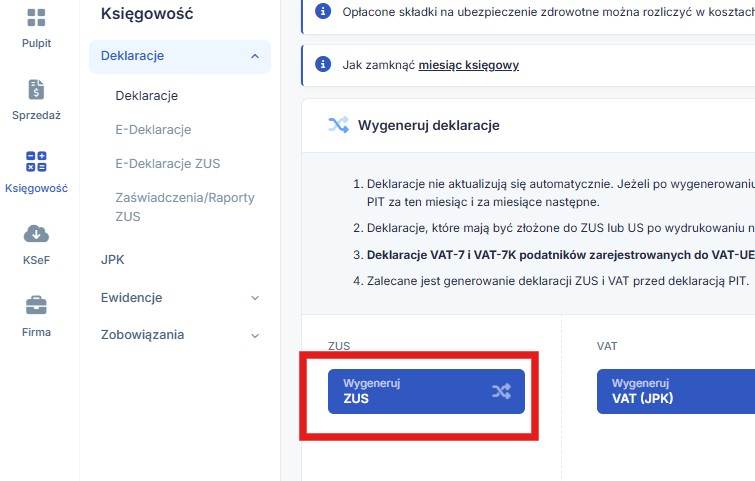
W kolejnym kroku należy wybrać niebieską ikonę Wygeneruj ZUS.
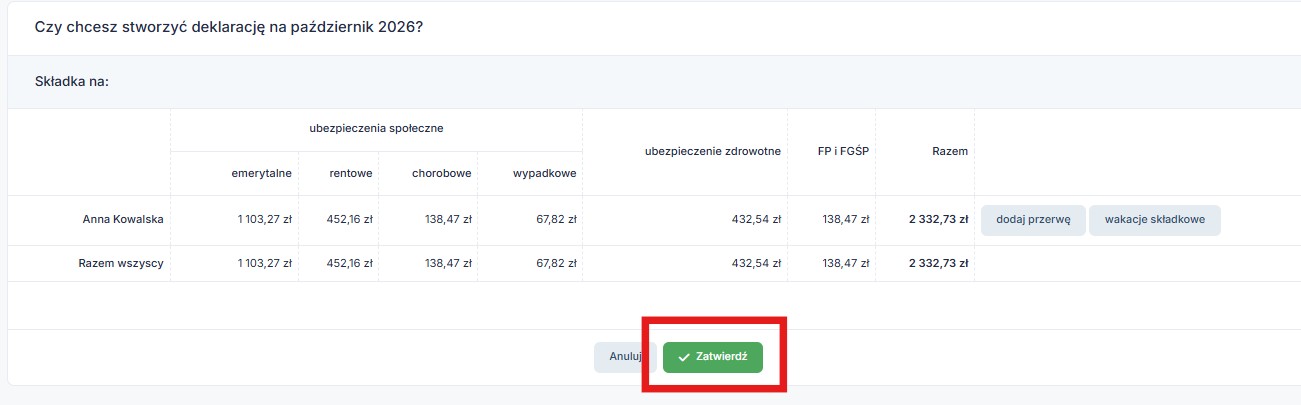
Następnie pojawi się komunikat Czy chcesz stworzyć deklarację na październik 2026? oraz składki za przedsiębiorcę. Należy wybrać zielony przycisk Zatwierdź.
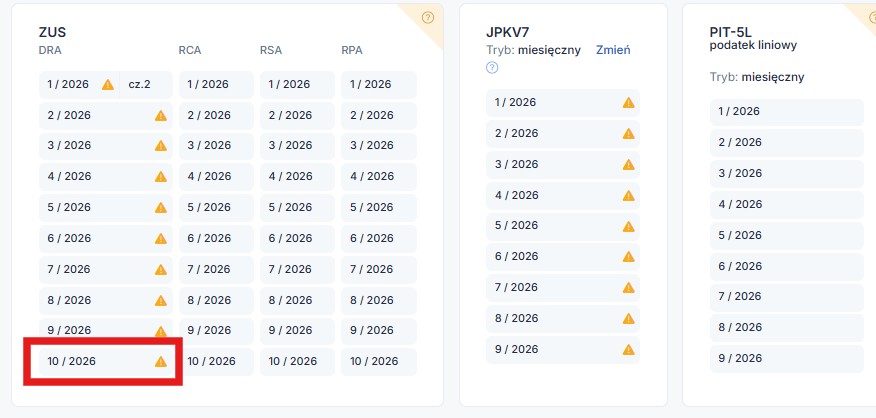
Składki za przedsiębiorcę zostaną ujęte na deklaracji DRA miesiąca, którego dotyczą.
Aby uzyskać podgląd na wygenerowaną deklarację należy w zakładce Księgowość ➡ Deklaracje ➡ Deklaracje w kolumnie DRA wybrać odpowiedni okres.
Szczegółowe informację na temat deklaracji rozliczeniowej ZUS DRA są dostępne w podpunkcie C. Jak wygląda wygenerowana przez system deklaracja rozliczeniowa ZUS DRA – najważniejsze bloki w deklaracji.
c. Jak wygląda wygenerowana przez system deklaracja rozliczeniowa ZUS DRA – najważniejsze bloki w deklaracji
Aby uzyskać podgląd na wygenerowaną deklarację należy w zakładce Księgowość ➡ Deklaracje ➡ Deklaracje w kolumnie DRA wybrać odpowiedni okres.
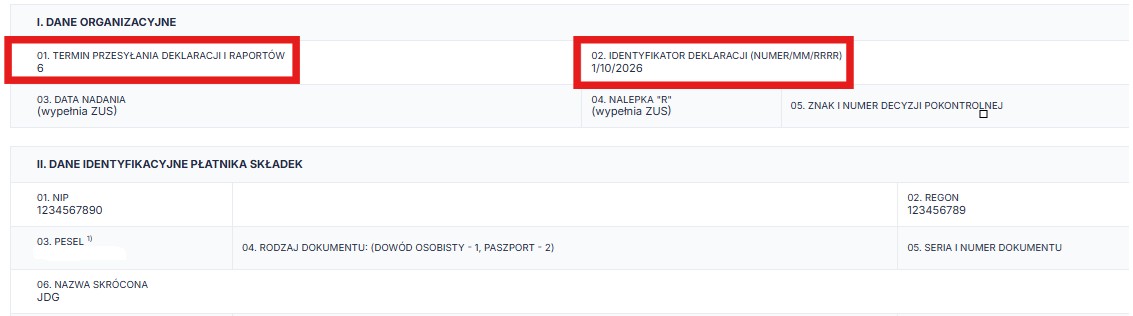
W bloku I. DANE ORGANIZACYJNE:
W polu 01. Termin przesyłania deklaracji i raportów:
- 6 dla deklaracji składanych do 20 dnia następnego miesiąca za miesiąc poprzedni.
W polu 02.Identyfikator deklaracji (NUMER/MM/RRRR):
- identyfikator za miesiąc rozliczeniowy, za który przedsiębiorca rozlicza należne składki. System wskazuje dane takie jak: numer/miesiąc/rok, np. 01/09/2022. Numer 1 świadczy, że deklaracja jest pierwotna. W przypadku konieczności sporządzenia do ZUS-u korekty należy zmienić numer z 1 na 2.
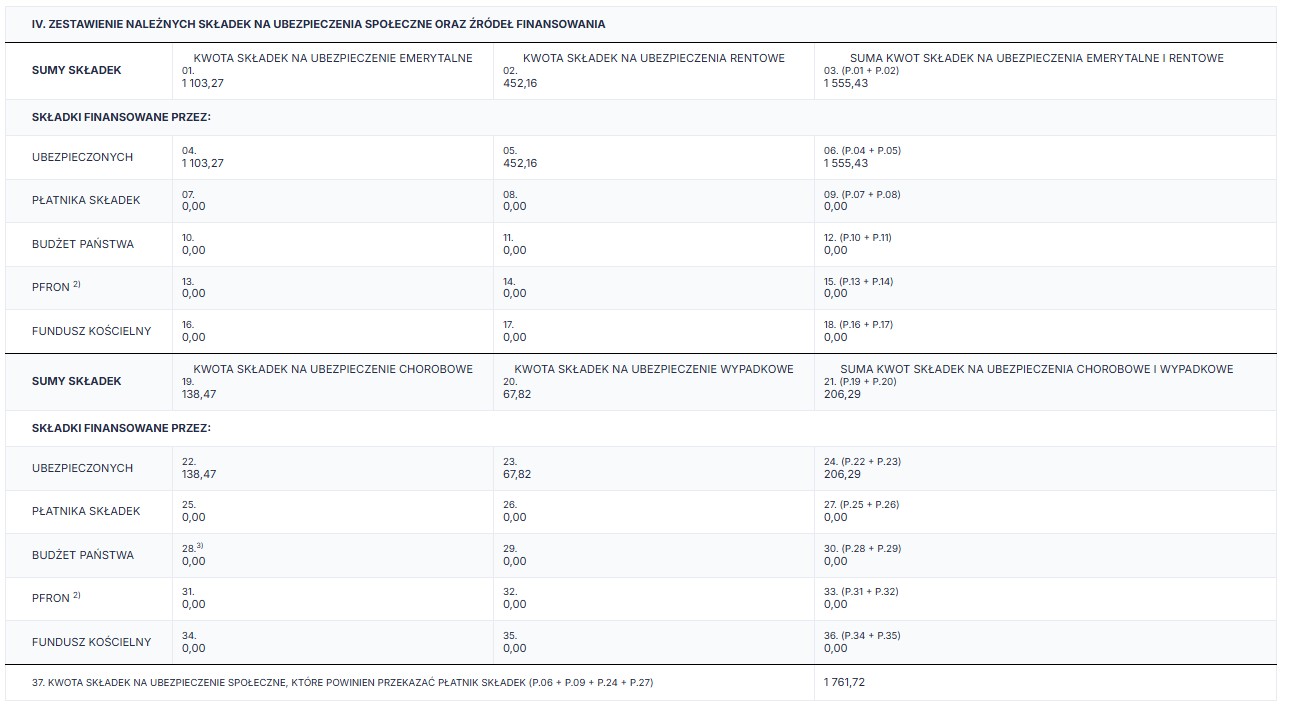
W części IV. ZESTAWIENIE NALEŻNYCH SKŁADEK NA UBEZPIECZENIA SPOŁECZNE ORAZ ŹRÓDEŁ ICH FINANSOWANIA przedsiębiorca odnajdzie wysokość składek na poszczególne ubezpieczenia społeczne
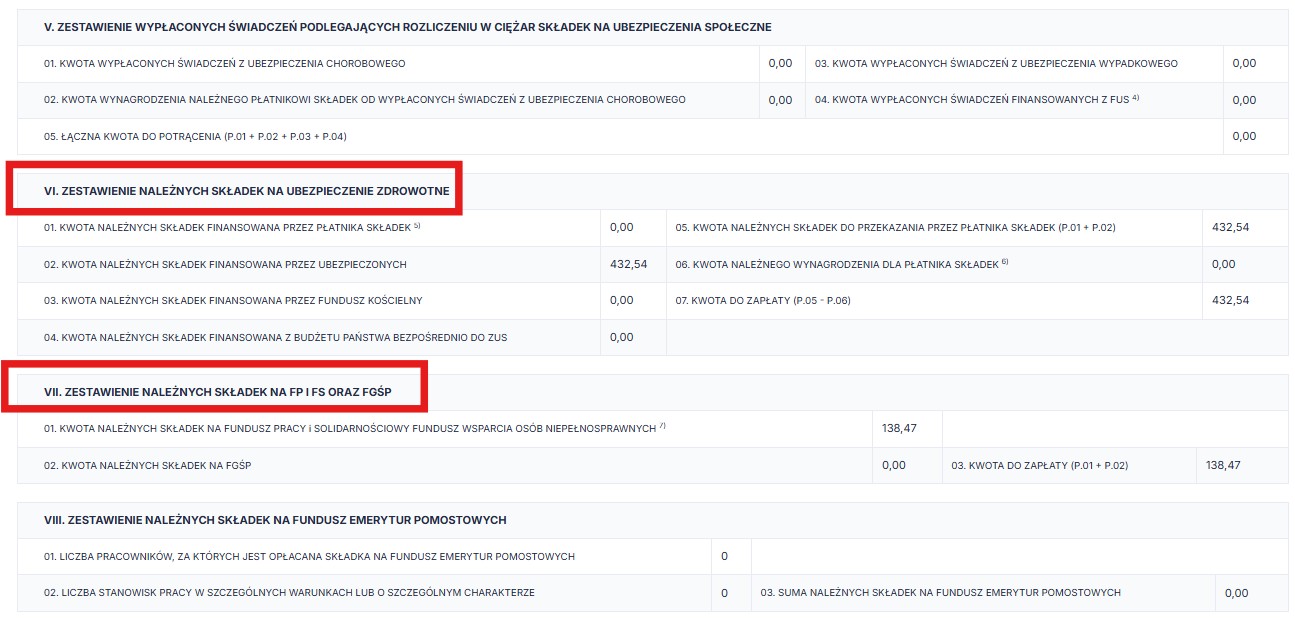
W bloku VI. ZESTAWIENIE NALEŻNYCH SKŁADEK NA UBEZPIECZENIE ZDROWOTNE widoczna jest składka zdrowotna wraz z jej podstawą. Dane sa powtórzone w części XI.
Jeżeli przedsiębiorca w ramach działalności opłaca za siebie składkę na Fundusz Pracy to jest ona widoczna w deklaracji ZUS DRA.
W bloku VII. ZESTAWIENIE NALEŻNYCH SKŁADEK NA FP I FGŚP:
W polu 01.Kwota należnych składek na Fundusz Pracy:
- jest ukazana składka na Fundusz Pracy za przedsiębiorcę oraz w przypadku pracodawcy składka odprowadzona za pracowników,
W polu 02.Kwota należnych składek na FGŚP:
- jest ukazana składka na Fundusz Gwarantowanych Świadczeń Pracowniczych za pracowników zatrudnionych na podstawie umowy o pracę i umów zlecenie. Jeżeli przedsiębiorca nie jest pracodawcą to wartość jest zerowa.
W bloku IX. ZESTAWIENIE NALEŻNYCH SKŁADEK DO ZWROTU/ZAPŁATY (p.IV.37 + p.VI.07 + p.VII.03 + p.VIII.03 – p.V.05):
W polu 02.Kwota do zapłaty:
- zostało ujęte zobowiązanie przedsiębiorcy względem ZUS-u.

W bloku X. DEKLARACJA DOCHODU (WYPEŁNIAJĄ OSOBY, KTÓRE OPŁACAJĄ SKŁADKI WYŁĄCZNIE ZA SIEBIE)
W polu 01.Kod tytułu ubezpieczenia:
- jest podany kod tytułu ubezpieczenia, który świadczy pod jaki plan opłacenia składek ZUS podlega przedsiębiorca:
- 05 10 00 – Duży ZUS,
- 05 90 00 – Mały ZUS (potocznie nazywany ZUS-em zależnym od przychodu),
- 05 70 00 – Preferencyjny ZUS,
- 05 40 00 – Ulga na start.

Blok XI. FORMA OPODATKOWANIA OBOWIĄZUJĄCA W DANYM MIESIĄCU ORAZ PRZYCHÓD I DOCHÓD Z DZIAŁALNOŚCI GOSPODARCZEJ DLA CELÓW WYLICZENIA SKŁADKI MIESIĘCZNEJ NA UBEZPIECZENIE ZDROWOTNE zawiera dane dotyczące składki zdrowotnej wraz z jej podstawą, którą jest przychód lub dochód. Część ta została podzielona na formy opodatkowania.
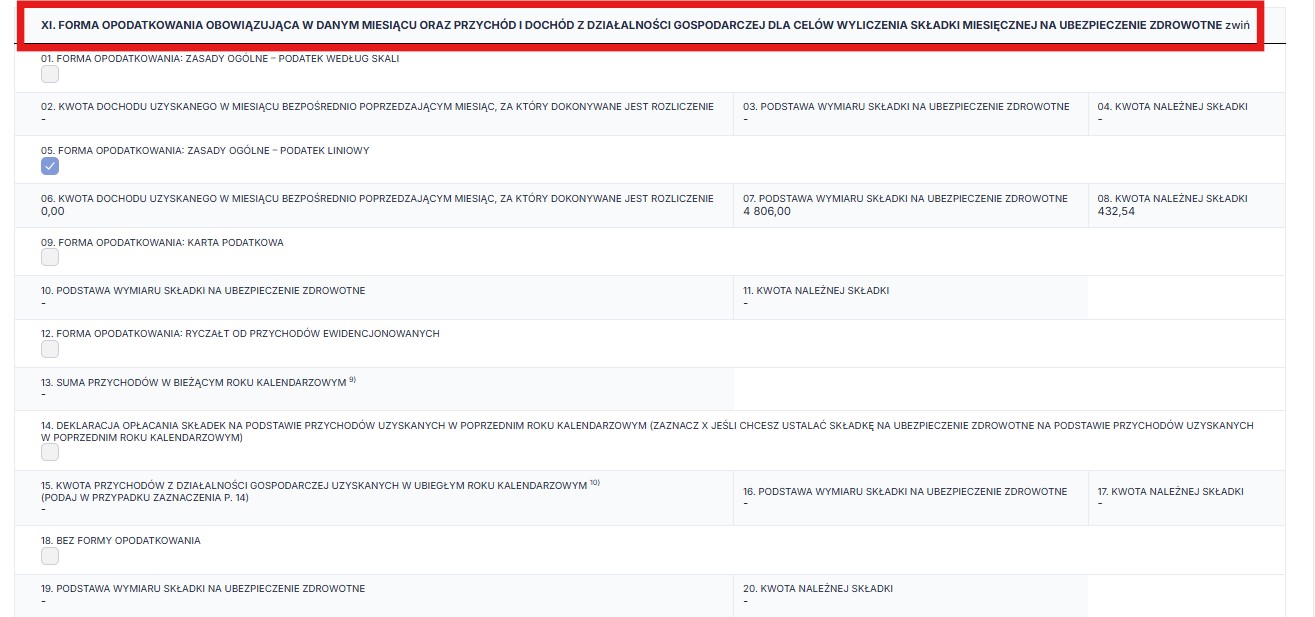
Część XII. zawiera roczne rozliczenie składki na ubezpieczenie zdrowotne i jest wypełniona wyłącznie w deklaracji za kwiecień.
d. Wysyłka e-deklaracji do ZUS
Serwis umożliwia wysyłkę deklaracji ZUS w ramach usługi e-deklaracje. W celu przekazania deklaracji do podpisu elektronicznego należy za pomocą zakładki Księgowość ➡ Deklaracje ➡ Deklaracje w kolumnie DRA wybrać miesiąc za który będzie składany raport o składkach.
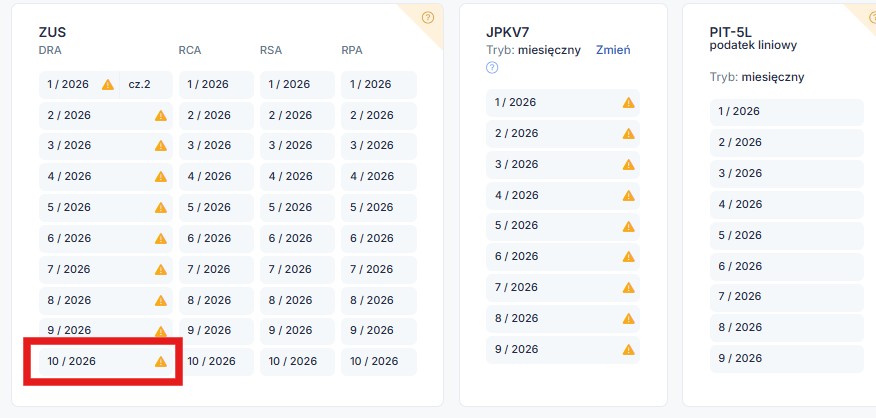
Po wybraniu w kolumnie DRA konkretnego miesiąca pojawia się podgląd na wygenerowaną deklarację. Na samym jej dole znajdziemy opcję przekazania do wysyłki kompletu deklaracji.

Sporządzony w ten sposób formularz zgłoszeniowy należy zatwierdzić i jednocześnie przekazać do wysłania. Po wybraniu opcji przekaż do podpisu pojawi się konieczność dodatkowego potwierdzenia chęci wysłania deklaracji do podpisu elektronicznego za pomocą serwisu IFIRMA.
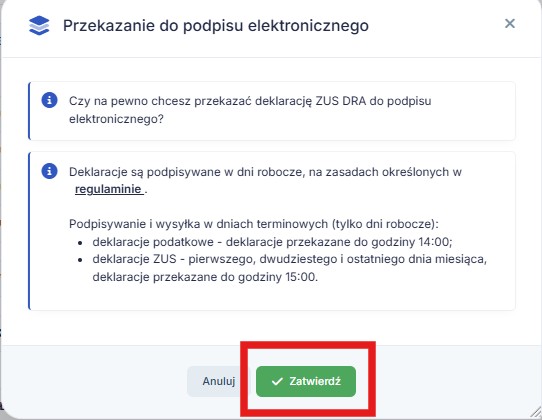
Warunki świadczenia usługi wysyłki e-Deklaracji ZUS za pomocą serwisu IFIRMA zostały określone w regulaminie.
Na dole wygenerowanej deklaracji DRA znajduje się również informacja o zapisanych kopiach tego samego dokumentu wraz z informacją o statusie ostatniej wysyłki e-Deklaracji wersji DRA widocznej w podglądzie.
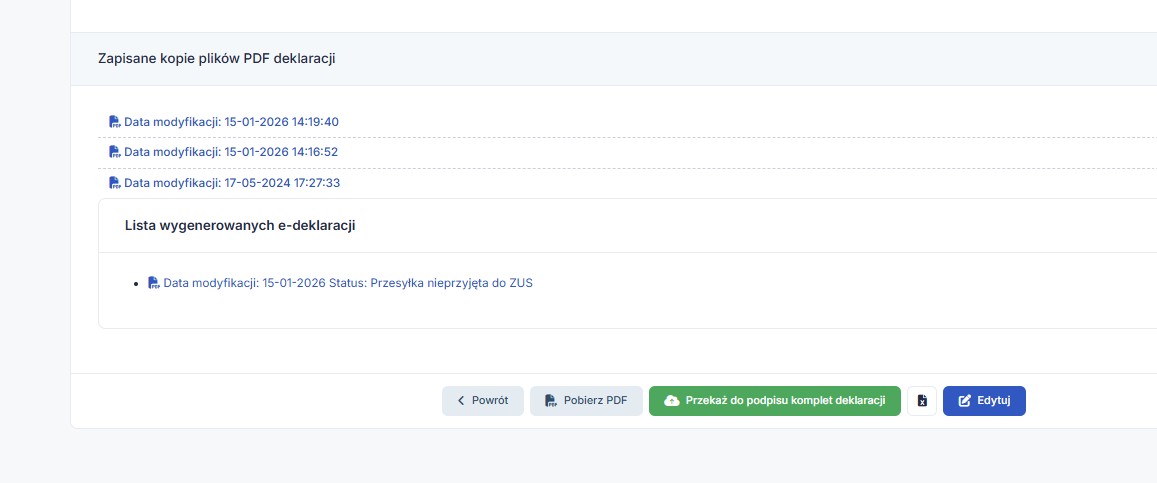
e. Status wysłanych e-deklaracji
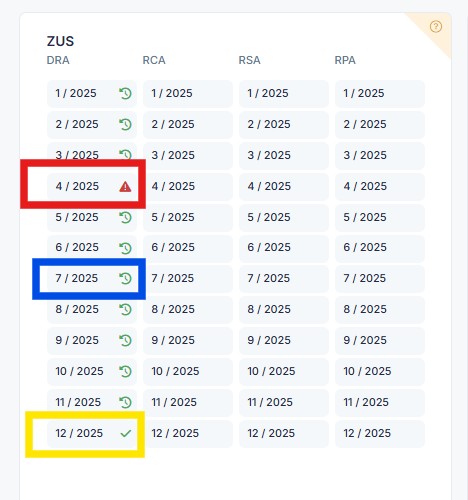
Na liście wygenerowanych dla danego roku deklaracji w zakładce Księgowość ➡ Deklaracje ➡ Deklaracje można spotkać przy DRA różne oznaczenia:
- czerwony wykrzyknik – oznacza, że e-deklaracja została odrzucona przez ZUS,
- żółty wykrzyknik – oznacza, że deklaracja nie została jeszcze nigdy przekazana do wysyłki,
- zegar – oznacza, że raz wysłana i przyjęta e-Deklaracja została ponownie wygenerowana (może zawierać inne dane niż deklaracja wysłana),
- zielony “ptaszek” – oznacza, że e-Deklaracja została zaakceptowana przez ZUS,
- niebieskie strzałki – oznaczają deklarację przekazaną do wysyłki, niepodpisaną jeszcze.
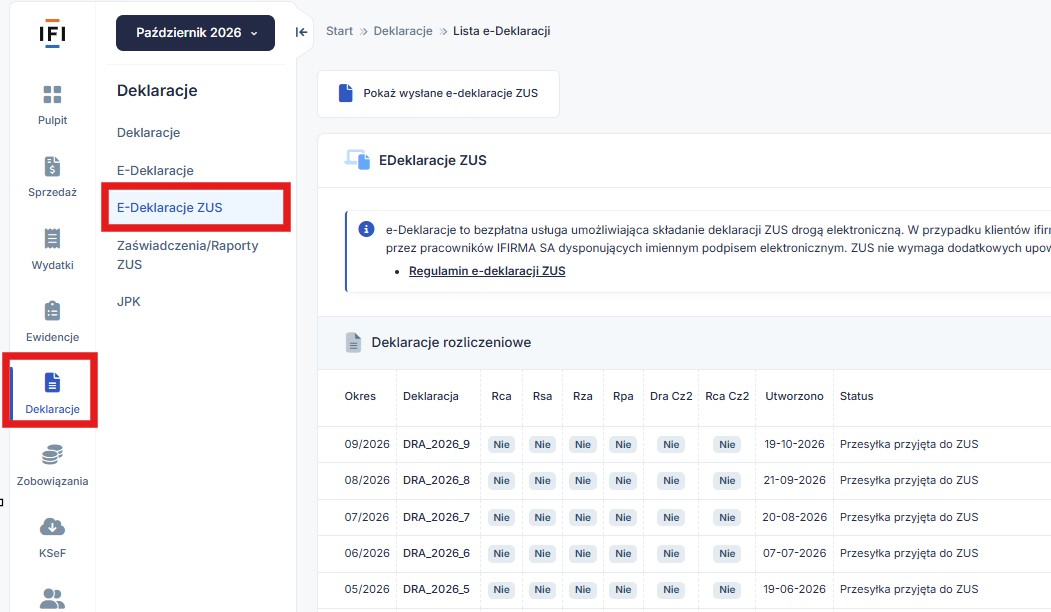
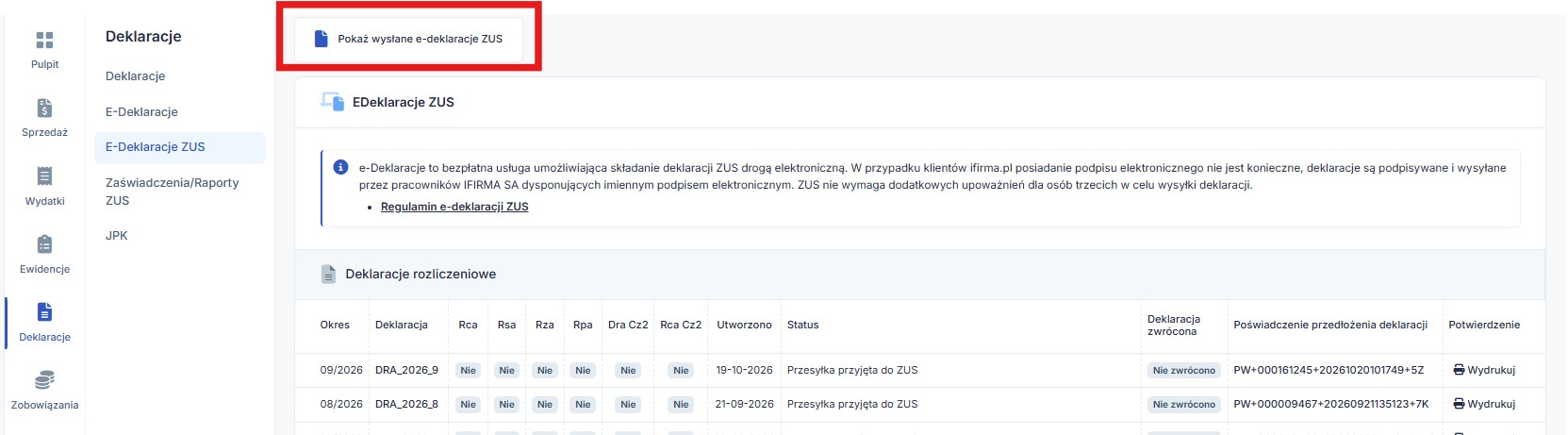
Dokładny status przekazanych do wysyłki deklaracji można zweryfikować w zakładce Księgowość ➡ Deklaracje ➡ e-deklaracje ZUS. Deklaracje tam są wykazane chronologicznie, wg miesięcy obowiązywania a nie daty wysyłki.
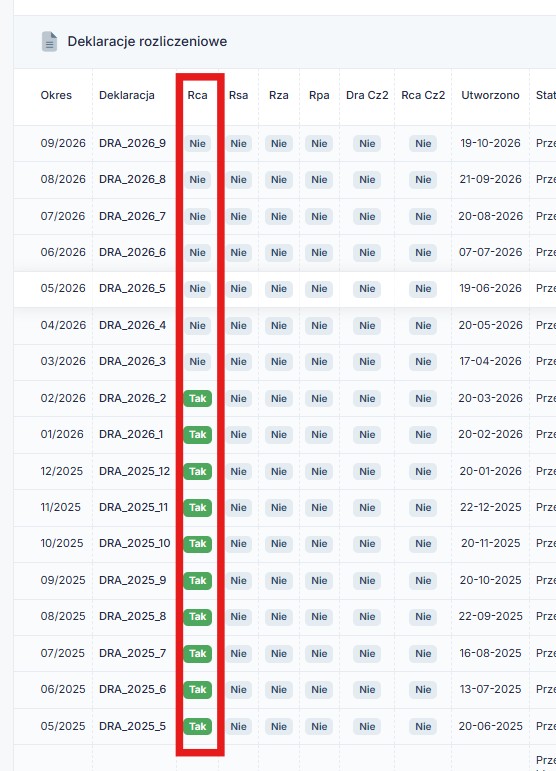
W przypadku przedsiębiorcy rozliczającego się wyłącznie za siebie, wysyłce zostanie poddana wyłącznie deklaracja DRA (wyjątkiem jest miesiąc objęty wakacjami składkowymi). W sytuacji, gdy przedsiębiorca oprócz siebie, zgłasza jeszcze innych ubezpieczonych np. pracowników, oprócz deklaracji DRA, są tworzone i wysyłane również deklaracje RCA, RSA i RPA. O tym, czy w danym miesiąc zotała taka deklaracja wysłana informuje oznaczenie przy statusie wysyłki.
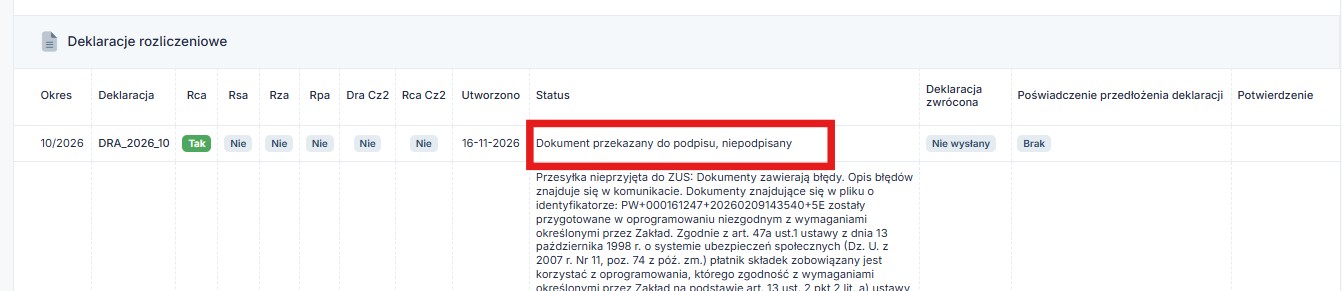
W kolumnie Status pojawia się informacja przekazana bezpośrednio z ZUS-u:
- Dokument przekazany do podpisania, niepodpisany – oznacza, że dokument czeka na podpisanie przez naszego pracownika,
- Deklaracje w trakcie przetwarzania – oczekiwanie na potwierdzenie,
- Przesyłka przyjęta do ZUS – deklaracja została zaakceptowana przez ZUS,
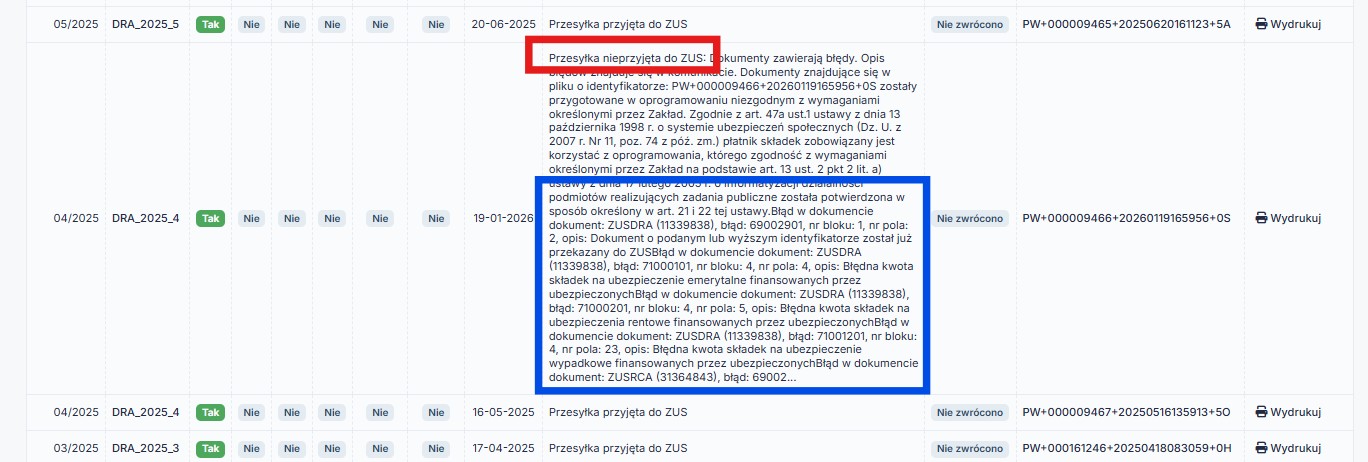
- Przesyłka nieprzyjęta do ZUS – ZUS wskazuje powód nieprzyjęcia deklaracji.
W takim przypadku należy poprawić dokument i przesłać go raz jeszcze.
W kolumnie Potwierdzenie pojawia się możliwość pobrania informacji o wysyłce.
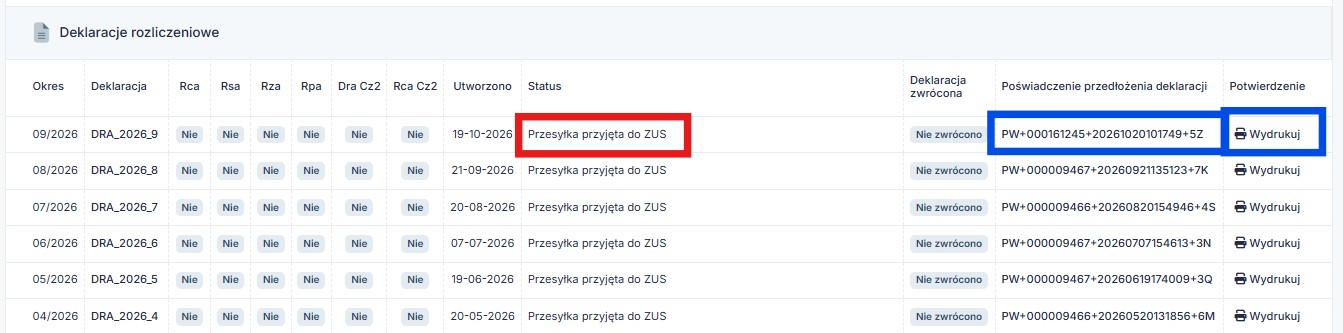
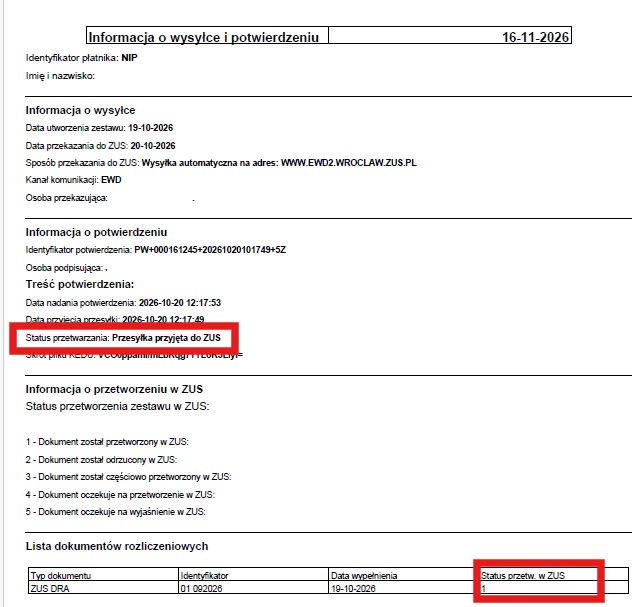
Potwierdzenie zawiera najważniejsze dane o statusie deklaracji wraz z unikatowym numerem potwierdzenia nadanego przez ZUS.
W przypadku deklaracji odrzuconej przez ZUS, komunikat jest rozbudowany i rozpoczyna się informacją o niezgodnym oprogramowaniu. Informację tę należy zignorować, gdyż jest ona niezgodna ze stanem faktycznym. Oprogramowanie działa bez zastrzeżeń, ZUS wysyła automatycznie taką mylną informację, bez względu na rodzaj oprogramowania, każdorazowo przy wystąpieniu jakiegokolwiek błędu. To nie oprogramowanie jest odpowiedzialne za błąd deklaracji, tylko tzw. czynnik ludzki. Natomiast istota błędu jest widoczna w końcowej części tego komunikatu.
Najważniejsze błędy występujące przy wysyłce deklaracji ZUS omawiamy w instrukcji.
W zakładce Księgowość ➡ Deklaracje ➡ e-deklaracje ZUS, pod deklaracjami rozliczeniowymi znajduje się informacja o wysyłce deklaracji zgłoszeniowych. W tym miejscu istnieje możliwość pobrania wersji pdf wysłanej deklaracji.
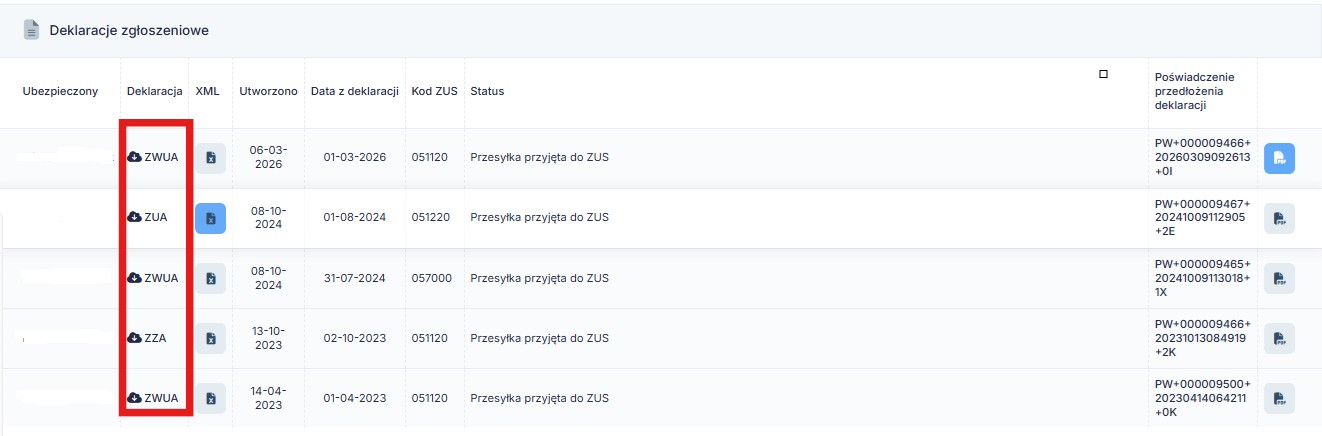
Po wybraniu opcji Pokaż wysłane e-Deklaracje ZUS pojawi się podgląd wyłącznie na e-Deklaracje, które zostały w ZUS zaakceptowane. W tym miejscu deklaracje zostały wykazane w kolejności chronologicznej wg daty wysyłki.
Monika Olejniczak- Komarnicka, Ewelina Ciapara– IFIRMA
Wszystkie zamieszczone treści mają charakter informacyjny i edukacyjny. Żadna treść nie stanowi wykładni prawa, opinii prawnej czy podatkowej. Instrukcje w głównej mierze skupiają się na podstawowych przypadkach i nie rozpatrują wszystkich potencjalnych możliwości.
Jeśli informacji jakich szukasz nie znalazłeś w naszej bazie wiedzy - zadzwoń do nas 71 769 55 15 lub porozmawiaj z konsultantem na czacie . Możesz też napisać maila na bok@ifirma.pl. BOK jest czynne od poniedziałku do piątku w godz. 9:00 – 20:00.

Popularne w kategorii:
Deklaracje
- Roczne rozliczenie składki zdrowotnej w podatku dochodowym
- IFT-2R – Informacja o wysokości przychodu (dochodu) uzyskanego przez podatników podatku dochodowego od osób prawnych niemających siedziby lub zarządu na terytorium Polski
- Zamknięcie miesiąca w serwisie ifirma.pl
- VIU-DO – kwartalna deklaracja dla procedury OSS
- Jak pobrać UPO – instrukcja pobierania
Najnowsze w kategorii:
Deklaracje