1. Pobieranie faktur przychodowych z KSeF
Użytkownicy serwisu IFIRMA mają możliwość pobierania faktur przychodowych z KSeF. Możliwość ta obejmuje faktury:
- wystawione na koncie w serwisie IFIRMA i przesłane do KSeF,
- wystawione bezpośrednio w KSeF przez Użytkownika lub też przesłane do KSeF z innych serwisów,
- wystawione w imieniu sprzedawcy przez nabywcę w ramach samofakturowania.
Pobieranie faktur sprzedaży dostępne jest w zakładce KSeF ➡ Faktury sprzedażowe.

Pobieranie faktur przychodowych możliwe jest jeśli Użytkownik je pobierający:
- używa certyfikatu/tokena zawierającego uprawnienia co najmniej do odczytu faktur,
- posiada uprawnienia do przeglądania wszystkich faktur.
Użytkownik pobierając faktury może wskazać na ich pobranie od określonego momentu lub od ostatniego pobrania. Data ostatniego pobrania nie zawsze wyznacza datę od kiedy serwis pobierze nowe dokumenty.
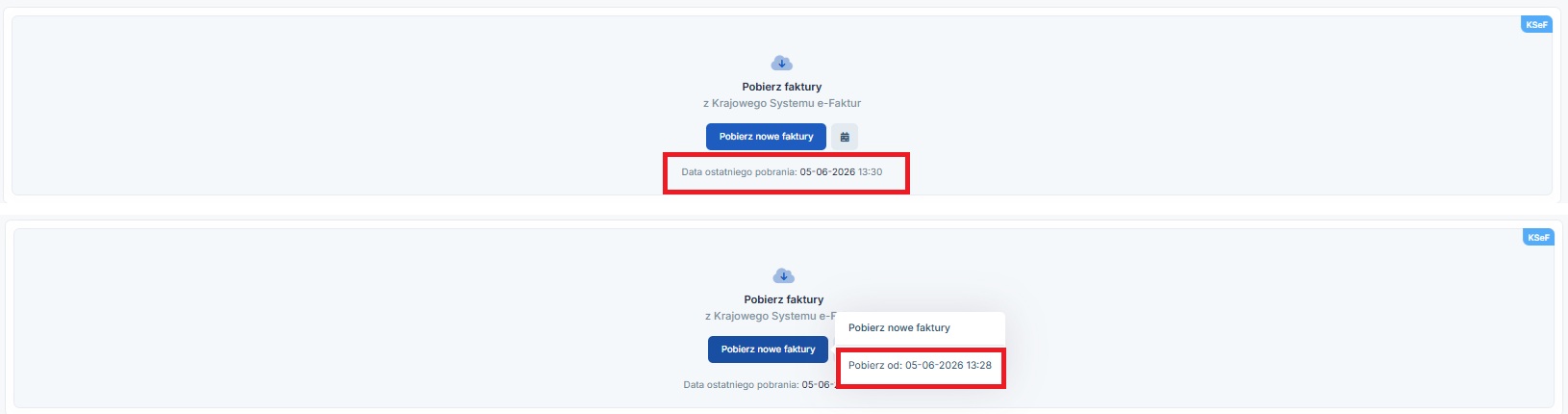
Data od kiedy serwis pobierze nowe dokumenty, to w uproszczeniu data, przed którą nic już się nie pojawi w KSeF.
Lista faktur pobranych z KSeF obejmuje takie elementy jak numer faktury, rodzaj, wskazanie kontrahenta, datę wystawienia, kwotę netto i brutto oraz informację czy dokument został zaksięgowany.
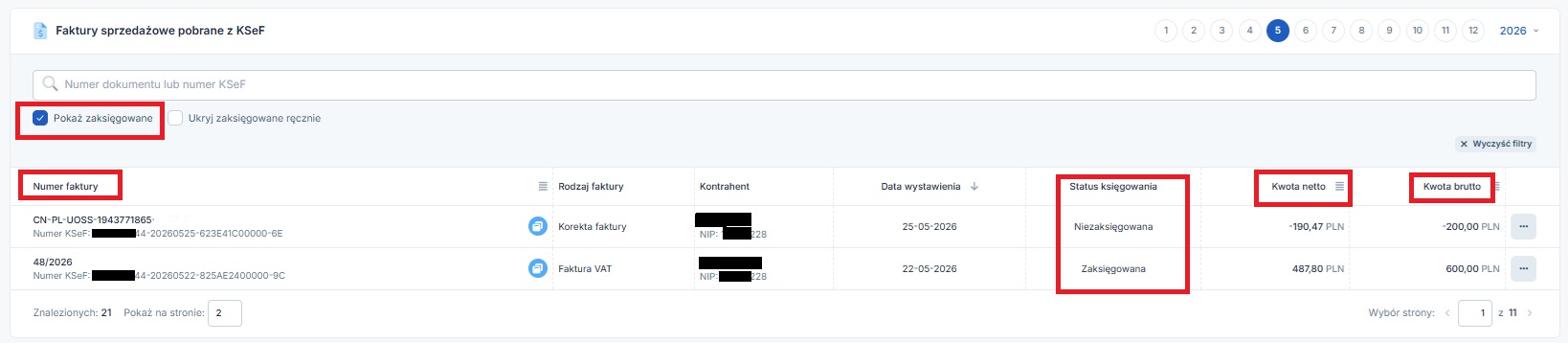
Listę faktur pobranych z KSeF można sortować po numerze i kwotach.
Faktury przychodowe pobrane z KSeF, jeśli zostały wystawione na koncie lub w inny sposób zaksięgowany ze wskazaniem nr KSeF, widoczne będą ze wskazaniem statusu – zaksięgowane.
Na liście faktur sprzedażowych pobranych z KSeF będą następujące dokumenty:
- Wystawione w zakładce Sprzedaż ➡ Faktury, które zostały przesłane do KSeF i mają status zaakceptowany.
- Wystawione zakładce Sprzedaż ➡ Faktury, które nie zostały wysłane do KSeF z serwisu, ale zostały wgrane bezpośrednio w KSeF.
- Wystawione bezpośrednio w KSeF przez sprzedawcę lub nabywcę w trybie samofakturowania.
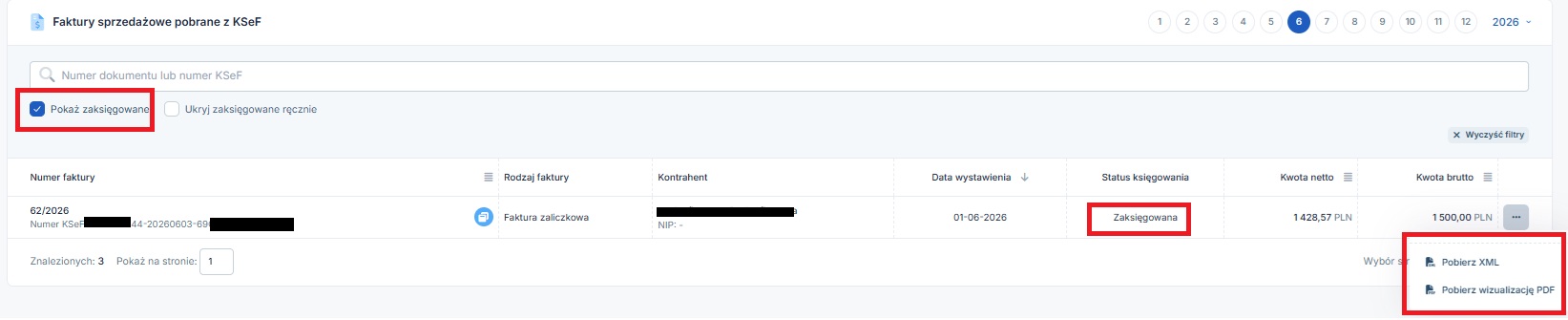
Nie są one domyślnie widoczne na liście. Aby były widoczne należy zaznaczyć pole Pokaż zaksięgowane.
Opcja Pokaż zaksięgowane odnosi się jedynie do dokumentów wystawionych i wysłanych do KSeF z serwisu.
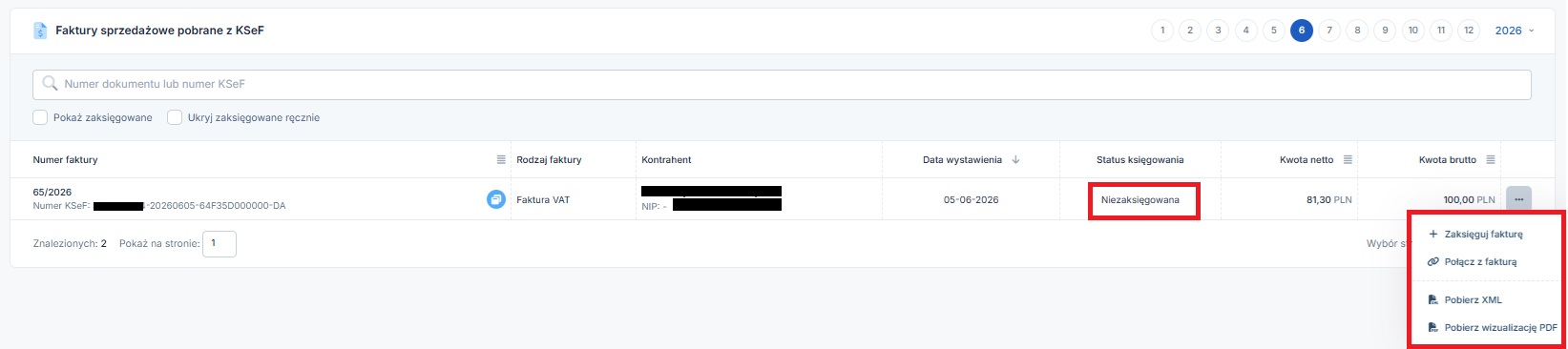
W tym przypadku Użytkownik ma możliwość zaksięgowania przychodu ręcznie lub powiązania z istniejącą na koncie fakturą.
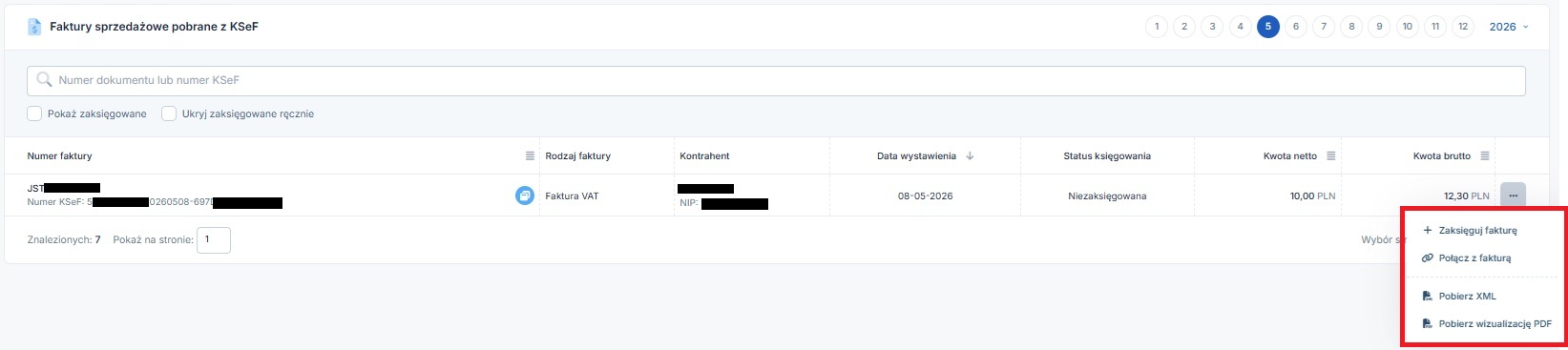
W tym wypadku Użytkownik ma możliwość zaksięgowania przychodu ręcznie lub powiązania z istniejącą na koncie fakturą.
Po skorzystaniu z opcji Zaksięguj fakturę lub Połącz z fakturą dokument na liście widoczny będzie ze statusem Zaksięgowana ręcznie.

Zaznaczenie opcji Ukryj zaksięgowane ręcznie oraz pozostawienie pustego pola Pokaż zaksięgowane pozwoli na wyświetlenie dokumentów przychodowych wymagających księgowania.

2. Księgowanie faktur pobranych z KSeF
Księgowanie faktur pobranych z KSeF może odbywać się za pomocą opcji:
a) + Zaksięguj fakturę,
b) Połącz z fakturą.
a. Księgowanie za pomocą opcji + Zaksięguj fakturę
W przypadku pobrania z KSeF faktury przychodowej, mającej status Niezaksięgowana Użytkownik, w celu jej zaksięgowania może skorzystać z funkcji + Zaksięguj fakturę.
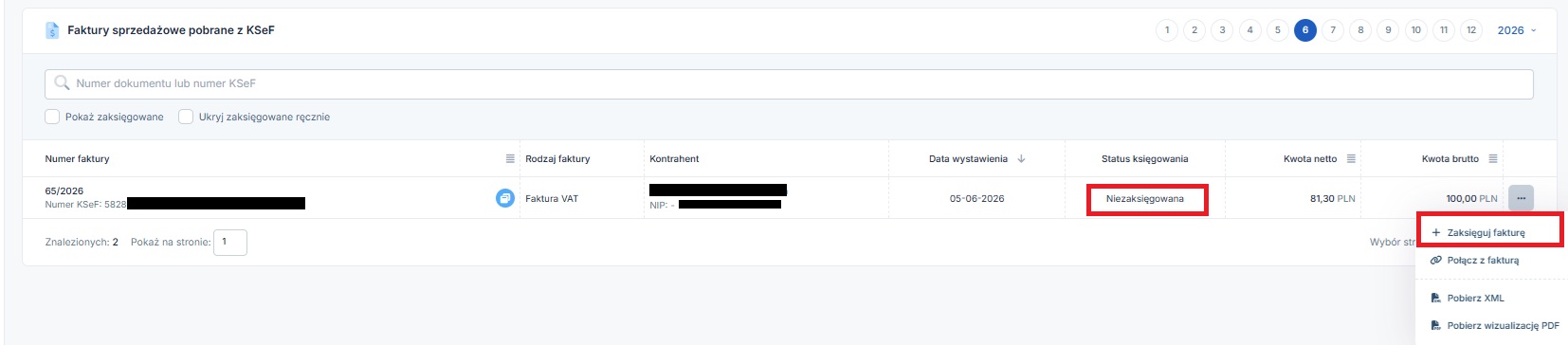
Wybranie tej opcji spowoduje wyświetlenie formularza przychodu uniwersalnego VAT (w przypadku Użytkowników będących podatnikami podatku VAT) lub przychodu uniwersalnego nie VAT (w przypadku Użytkowników korzystających ze zwolnienia z VAT).
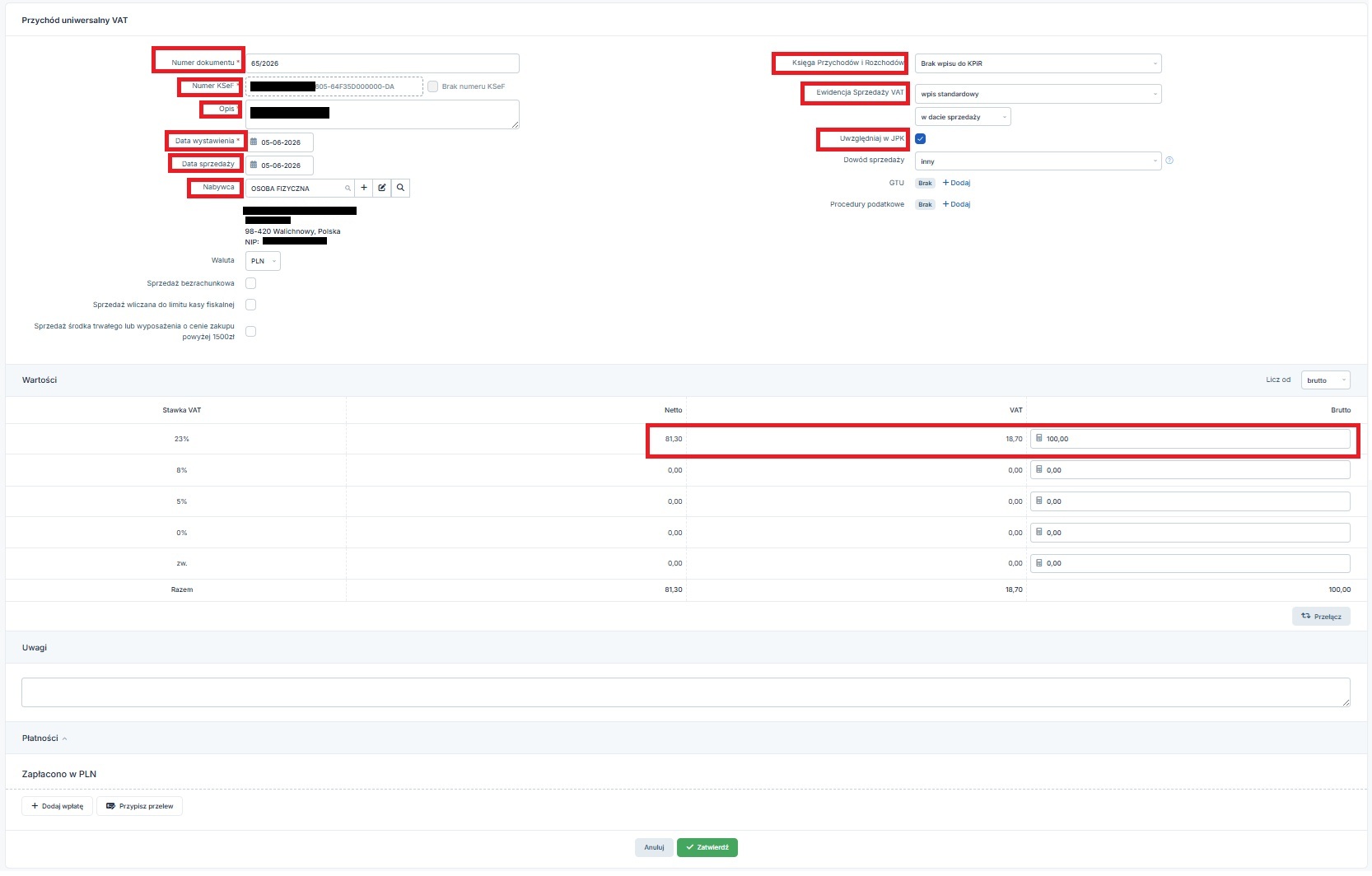
Podczas księgowania serwis uzupełni następujące pola:
- numer i nr KSeF dokumentu,
- opis – na podstawie przedmiotu sprzedaży na fakturze,
- data wystawienia, data sprzedaży,
- dane nabywcy,
- waluta,
- pola Sprzedaż wliczana do limitu kasy fiskalnej, Sprzedaż bezrachunkowa oraz Sprzedaż środka trwałego lub wyposażenia o cenie zakupu powyżej 1500zł – domyślnie pozostaną niezaznaczone.
Dane w zakresie księgowania przychodu w KPIR oraz ewidencji ryczałtu zostaną uzupełnione w zależności od rodzaju dokumentu. Przykładowo w przypadku faktury zaliczkowej i korekty do niej – zostanie wskazany brak wpisu.
Jako data księgowania przychodu zostanie wskazana wcześniejsza z dat – data wystawienia lub sprzedaży, a w przypadku przedsiębiorców rozliczających kasowo PIT – data zapłaty.
W przypadku przedsiębiorców rozliczających się ryczałtem – serwis przypisze przychód do stawki ustawionej jako domyślna.
Uwaga! W przypadku przedsiębiorców rozliczających PIT kasowo i fakturach wystawionych jako opłacone częściowo – w polu wpis do KPiR – zostanie uzupełnione brak wpisu do KPiR. W związku z tym przychód będzie należało zaksięgować odrębnie przez opcję Przychód uniwersalny nie VAT.
Z kolei dane w zakresie ujęcia faktury w ewidencji sprzedaży VAT uzupełniane są na podstawie kwot dokumentu oraz wskazania stawek VAT. Rodzaj stawki VAT decyduje również o rodzaju wpisu do ewidencji sprzedaży VAT. Przykładowo dla stawki 23% – jako rodzaj wpisu zostanie wskazany wpis standardowy, a już dla stawki NP II – świadczenie usług dla podatników VAT-UE w trybie art. 28b.
Ważne! Pole P_12 faktury ustrukturyzowanej tj. stawka VAT może zawierać poniższe oznaczenia:
- „23” – w przypadku stawki 23%
- „22” – w przypadku stawki 22%
- „8” – w przypadku stawki 8%
- „7”- w przypadku stawki 7%
- „5” – w przypadku stawki 5%
- „4” – w przypadku stawki 4%
- „3” – w przypadku stawki 3%
- „0 KR” – w przypadku stawki 0% dla sprzedaży towarów i świadczenia usług na terytorium kraju (z wyłączeniem WDT i eksportu)
- „0 WDT” – w przypadku stawki 0% dla wewnątrzwspólnotowej dostawy towarów – „0 EX” – w przypadku stawki 0% dla eksportu towarów
- „zw” – w przypadku zwolnienia od podatku – „oo” – w przypadku odwrotnego obciążenia w obrocie krajowym
- „np I” – w przypadku niepodlegających opodatkowaniu dostaw towarów oraz świadczenia usług poza terytorium kraju, z wyłączeniem transakcji, o których mowa w art. 100 ust. 1 pkt 4 ustawy oraz OSS
- „np II” – w przypadku niepodlegającego opodatkowaniu na terytorium kraju, świadczenia usług o których mowa w art. 100 ust. 1 pkt 4 ustawy. 93
Pole nie jest wymagane dla przypadków określonych w art. 106e ust. 2, 3, ust. 4 pkt 3 i ust. 5 pkt 3 ustawy, tj.: świadczenie usług turystyki, dla których podstawę opodatkowania stanowi marża zgodnie z art. 119 ustawy; dostawa towarów używanych, dzieł sztuki, przedmiotów kolekcjonerskich, antyków, dla których podstawę opodatkowania stanowi marża zgodnie z art. 120 ust. 4 i ust. 5 ustawy; sprzedaż zwolniona, o której mowa w art. 106b ust. 3 pkt 2 ustawy, faktura uproszczona do 450 zł.
Źródło: Faktura ustrukturyzowana Broszura informacyjna dotycząca struktury logicznej FA(3)
Jako data księgowania w ewidencji sprzedaży VAT zostanie wskazana najczęściej data sprzedaży z faktury. Inaczej byłoby np. dla faktur zaliczkowych – tu wskazana będzie data otrzymania zaliczki, w przypadku faktur korygujących czy faktur dokumentujących WDT – data wystawienia. Z kolei jeśli sprzedawca rozlicza VAT kasowo – księgowanie nastąpi w dacie otrzymania zapłaty wskazanej na dokumencie lub daty wskazanej przez Użytkownika po zaksięgowaniu dokumentu.
Dodatkowo jeśli w dokumencie zostaną wprowadzone oznaczenia w zakresie GTU czy procedur podatkowych – takie oznaczenie zostanie wprowadzone automatycznie w formularzu.
W polu uwagi zostaną wprowadzone dane o:
- mechanizmie podzielonej płatności,
- występowaniu na fakturze towarów lub usług z zał. 15 ustawy o VAT,
- wskazanym nr WZ,
- numerze faktury pierwotnej – jeśli księgowany dokument jest korektą,
- wskazanej na fakturze podstawie prawnej w przypadku sprzedaży ze stawką ZW.
Powyższe dane uzupełniane są w oparciu o dane zawarte w pliku xml księgowanej faktury.
Mimo, iż serwis uzupełnia dane na podstawie dokumentu pobranego z KSeF dane przed zatwierdzeniem należy zweryfikować.
Opcja zaksięguj nie pozwoli na zaksięgowanie:
- faktur VAT marża,
- faktur w ramach procedury OSS,
- faktur wystawionych w KSeF jako faktury uproszczone,
- faktur, które obejmują rozliczenie VAT właściwe w serwisie dla osobnych formularzy VAT np. faktura na której będzie jednocześnie sprzedaż z naliczeniem stawki 23% i odwrotne obciążenie,
- faktur korygujących niezmieniających kwot (np. korekt w zakresie danych formalnych),
- faktur zaliczkowych i korekt do nich – w przypadku kiedy zaliczka nie jest wpłacona,
- faktur zaliczkowych i korekt do nich – w przypadku Użytkownika korzystającego ze zwolnienia z VAT,
- faktur zaliczkowych dokumentujących więcej niż jedną zaliczkę,
- faktur końcowych zerowych.
Przy próbie księgowania pobranego przychodu pojawi się komunikat, iż nie jest to możliwe. W takim wypadku należy skontaktować się z BOK w celu wskazania sposobu księgowania.
Zatwierdzone księgowanie widoczne będzie w zakładce Sprzedaż ➡ Faktury ➡ Inne przychody, a w przypadku podmiotu zwolnionego z VAT w zakładce Sprzedaż ➡ Rachunki ➡ Inne przychody.
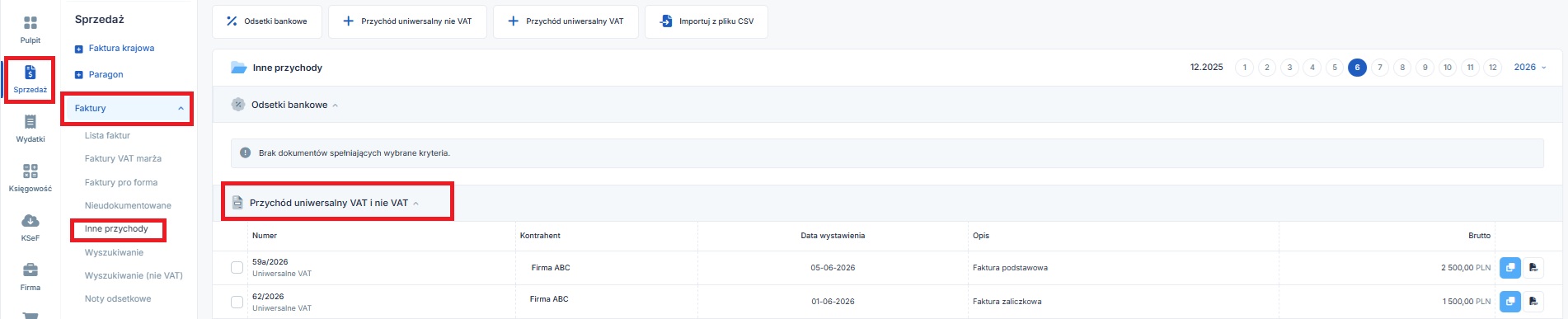
Dodany dokument można edytować oraz usunąć. Jego usunięcie spowoduje, iż faktura w zakładce KSeF ➡ Faktury sprzedażowe będzie miała ponownie status niezaksięgowanej.
Po zaksięgowaniu faktury w zakładce KSeF ➡ Faktury sprzedażowe będzie miała ona status zaksięgowanej ręcznie. Dla takiego dokumentu możliwe będzie:
- zaksięgowanie faktury,
- połączenie z fakturą,
- odłączenie faktury.
Kliknięcie na numer dokumentu spowoduje przeniesienie do szczegółów zaksięgowanego przychodu.
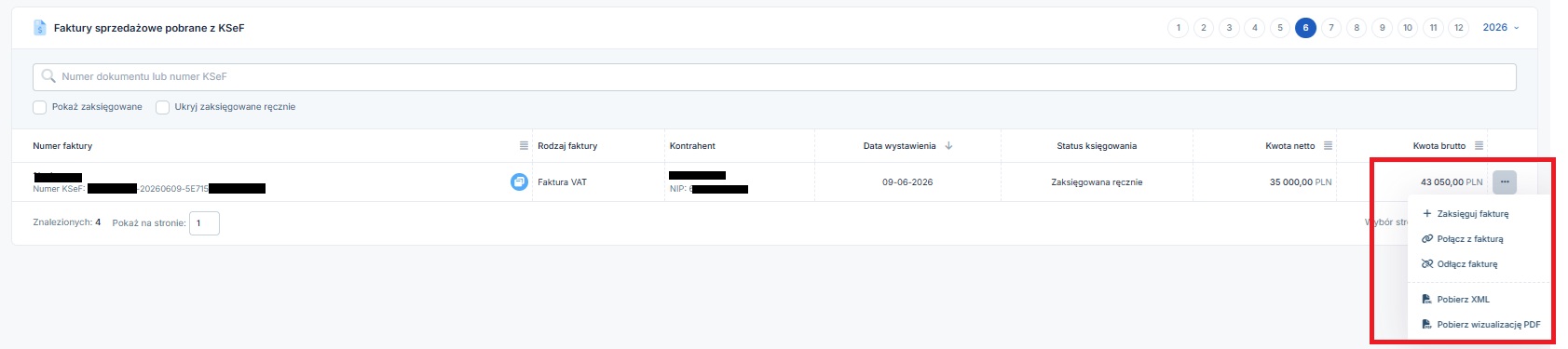
Ponowne skorzystanie z opcji Zaksięguj fakturę pozwoli przejść ponownie do księgowania za pomocą przychodu Uniwersalnego. Opcja ta pozwoli na kilkukrotne księgowanie dokumentu np. kiedy przychód na nim wykazany ma dotyczyć kilku okresów. Tak będzie w przypadku faktur wystawionych ze wskazaniem różnych dat sprzedaży.
Odłączenie pobranego przychodu od faktury spowoduje:
- zmianę statusu przychodu w zakładce KSeF ➡ Faktury sprzedażowe na niezaksięgowany,
- usunięcie z formularza przychodu uniwersalnego nr KSeF dokumentu oraz nadaniem mu oznaczenia BFK (faktura spoza KSeF).
b. Łączenie z już zaksięgowanym dokumentem – opcja Połącz z fakturą
Pobrany z KSeF przychód można połączyć z wystawioną fakturą lub przychodem uniwersalnym.
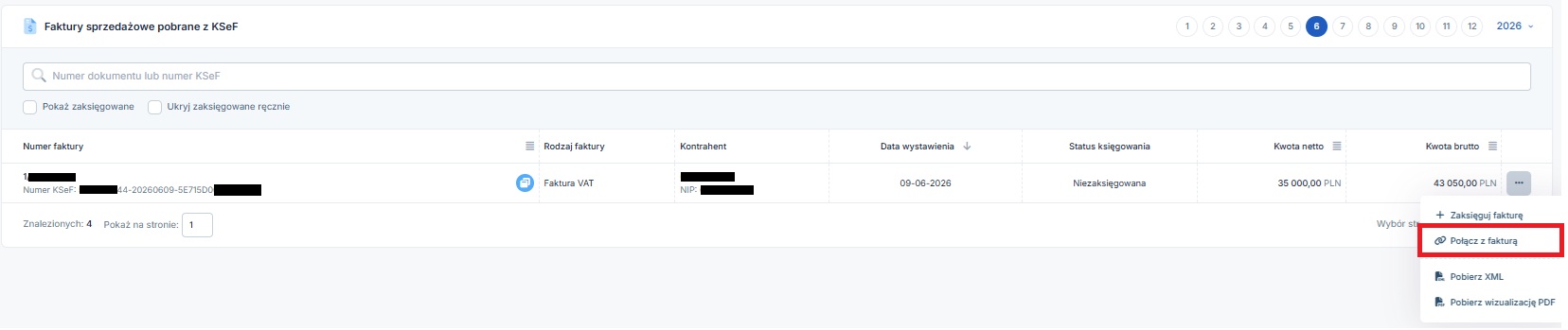
Po wybraniu opcji Połącz z fakturą pojawi się okno Łącznie dokumentu KSeF wysłanego poza serwisem.
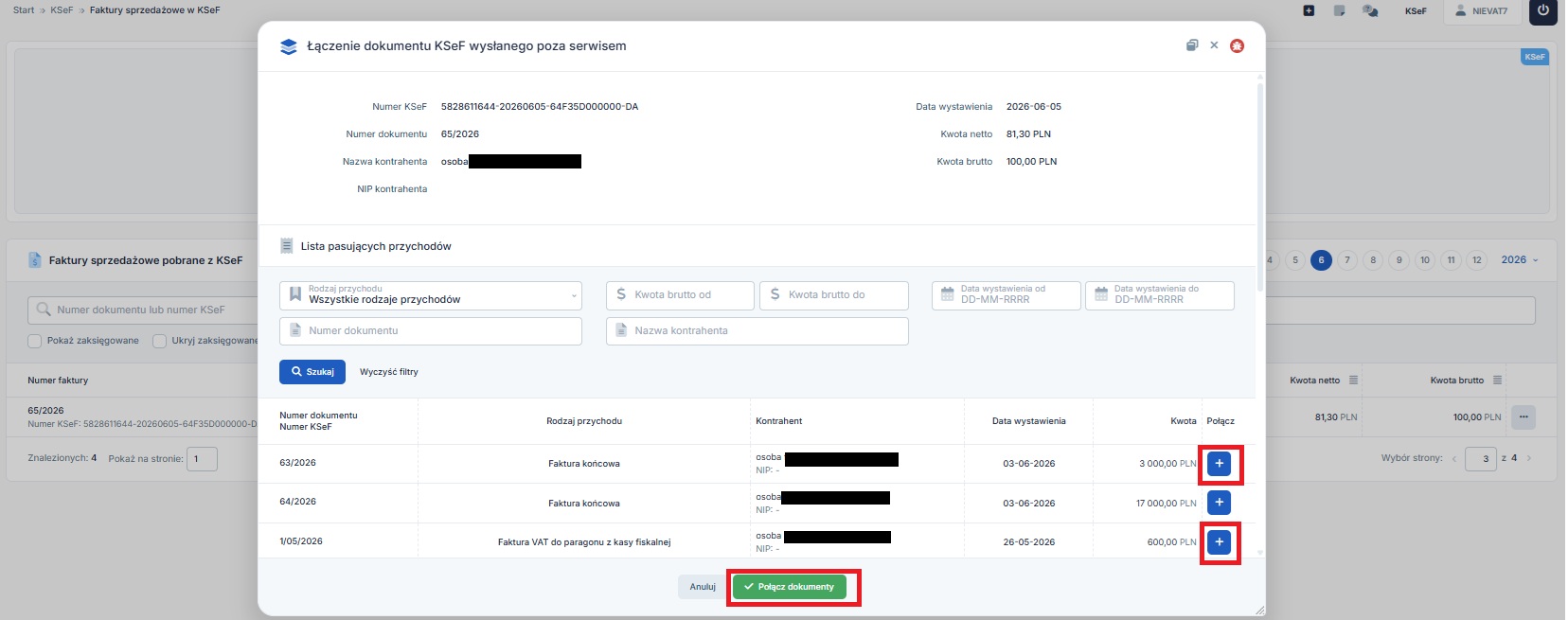
Na liście zostaną wyświetlone dokumenty wystawione dla kontrahenta.
Serwis wyświetli dokumenty wystawione dla danego kontrahenta (wg nr NIP jeśli jest wskazany), w tej samej walucie.
W przypadku faktur – połączenie możliwe jest jedynie z dokumentem, który nie został wysłany z KSeF lub nie ma informacji o wysyłce do KSeF wykonanej poza serwisem.
W przypadku przychodów zaksięgowanych przez opcję Przychodu uniwersalnego – na liście zostaną wyświetlone przychody, także wówczas kiedy zostały połączone już z innym dokumentem pobranym z KSeF.
Powiązanie przychodu z zakładki KSeF ➡ Faktury sprzedażowe z wystawioną fakturą spowoduje, iż będzie ona widoczna na liście faktur ze statusem KSeF: Wysłana poza serwisem.

W przypadku kiedy powiązanie jest dokonywane z księgowaniem wprowadzonym przez formularz Przychodu uniwersalnego, w danych powiązanego przychodu uniwersalnego zostaje wskazany nr KSeF dokumentu. Przychód pobrany z KSeF nadal można powiązać z dokumentem. Tym dokumentem – innym przychodem uniwersalnym, jednak już nie z fakturą.
W przypadku kiedy faktura sprzedażowa pobrana z KSeF będzie połączona z więcej niż jednym dokumentem po kliknięciu na jego numer wyświetlona zostanie lista dokumentów powiązanych z przychodem.

Z poziomu wyświetlonej listy możliwe jest odłączenie od przychodu wybranego dokumentu.
Autor: Katarzyna Kisiel – IFIRMA
Wszystkie zamieszczone treści mają charakter informacyjny i edukacyjny. Żadna treść nie stanowi wykładni prawa, opinii prawnej czy podatkowej. Instrukcje w głównej mierze skupiają się na podstawowych przypadkach i nie rozpatrują wszystkich potencjalnych możliwości.
Jeśli informacji jakich szukasz nie znalazłeś w naszej bazie wiedzy - zadzwoń do nas 71 769 55 15 lub porozmawiaj z konsultantem na czacie . Możesz też napisać maila na bok@ifirma.pl. BOK jest czynne od poniedziałku do piątku w godz. 9:00 – 20:00.

Popularne w kategorii:
Faktury
- Świadczenie usług dla podatników VAT-UE w trybie art. 28b
- Co powinno być podane w nazwie towaru/usługi na wystawionej fakturze
- Jak wystawić drugą oraz kolejne faktury korygujące do faktury sprzedaży
- Jak wystawić fakturę za świadczenie usług poza terytorium kraju
- Faktura korygująca sprzedaż krajową – wystawianie i księgowanie – Kompendium
Najnowsze w kategorii:
Faktury