Przedsiębiorcy, którzy ze względu na wielkość sprzedaży czy też rodzaj dokonywanych transakcji nie mają z początkiem lutego obowiązku wystawiania faktur sprzedażowych z KSeF, będą mieli obowiązek z jego korzystania w zakresie odbierania faktur zakupowych.
Użytkownicy serwisu ifirma.pl korzystający z integracji z KSeF będą mieli możliwość pobierania dokumentów zakupowych z KSeF.
Pobieranie dokumentów kosztowych z KSeF możliwe jest w przypadku Użytkowników korzystających z usług Księgowości internetowej jak i pakietów do wystawiania faktur (faktura plus i darmowa faktura).
Wydatki z KSeF można pobrać:
- z poziomu zakładki KSeF ➡ Faktury zakupowe,
- z poziomu zakładki Wydatki ➡ Importuj z KSeF lub wgraj plik.
W przypadku Użytkowników korzystających z pakietów do wystawiania faktur, pobieranie dokumentów możliwe jest jedynie w zakładce KSeF ➡ Faktury zakupowe.
Poniżej opisany został sposób pobierania dokumentów kosztowych w zakładce Wydatki ➡ Importuj z KSeF lub wgraj plik. Import w tej zakładce pozwoli na zaksięgowanie.
Funkcja importu dokumentów kosztowych dostępna jest z poziomu Pulpitu i części Import e-dokumentów

a także z poziomu zakładki Wydatki ➡ Importuj z KSeF lub wgraj plik.

Przed pierwszym pobraniem faktur pole Data ostatniego pobrania będzie puste.
Po kliknięciu na ikonę Pobierz nowe faktury należało będzie wskazać datę od kiedy dokumenty mają być pobrane.
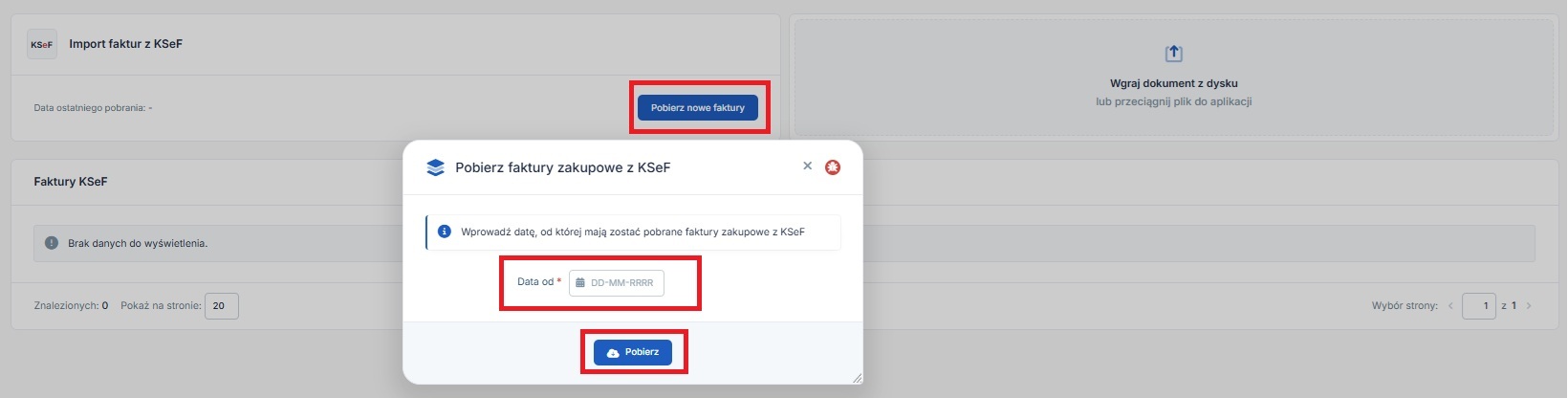
Po zatwierdzeniu serwis pobierze dokumenty z KSeF przesłane do KSeF od wskazanej daty. Przy kolejnym pobieraniu Użytkownik będzie mógł pobrać tylko nowe faktury lub wskazać datę, od którego chce je pobrać.

Wybranie opcji Pobierz z KSeF od daty pozwoli na pobranie dokumentów od wskazanej daty. Wskazana data dotyczy daty wystawienia dokumentu przez kontrahenta, nie data przesłania faktury do KSeF.
Pobrane zostaną jedynie te dokumenty, które nie zostały zaksięgowane, tzn dokument o takim numerze KSeF nie został ujęty w ewidencjach podatkowych lub na liście wydatków.
Pobrane dokumenty widoczne będą na liście Faktury z KSeF.
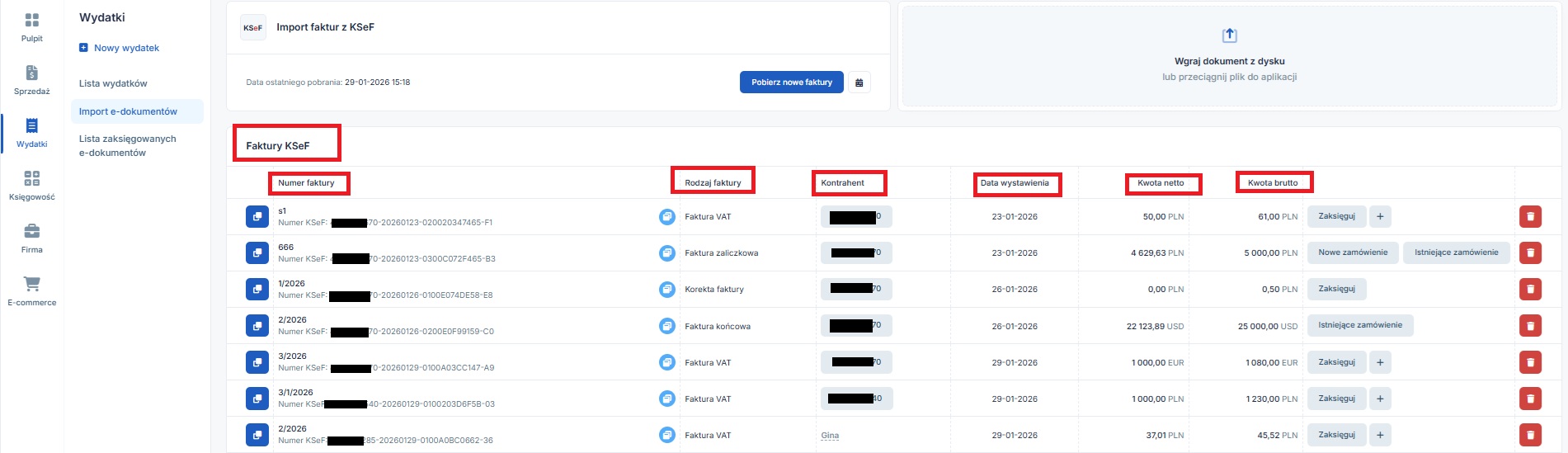
Lista faktur pobranych z KSeF obejmuje:
- numer dokumentu nadany przez kontrahenta i numer KSeF faktury,
- wskazanie rodzaju dokumentu,
- wskazanie nr NIP kontrahenta, a jeśli ten jest dodany do listy kontrahentów – jego identyfikator,
- datę wystawienia dokumentu przez sprzedawcę,
- kwotę netto i brutto dokumentu.
Obok każdego wydatku dostępne będą funkcje pozwalające na zaksięgowanie dokumentu. Rodzaj dostępnych opcji zależny jest od rodzaju dokumentu:
- dla faktury VAT – dostępna będzie opcja Zaksięguj oraz dodania do wydatku zbiorczego,
- dla faktury korygującej – dostępna będzie opcja Zaksięguj,
- dla faktury zaliczkowej – opcja księgowania w ramach nowego zamówienia lub dodania do istniejącego,
- dla faktury końcowej – opcja zaksięgowania w ramach dodanego na koncie zamówienia.
W odniesieniu do pobranej faktury Użytkownik ma możliwość jej wyświetlenia za pomocą funkcji Otwórz w nowej karcie.
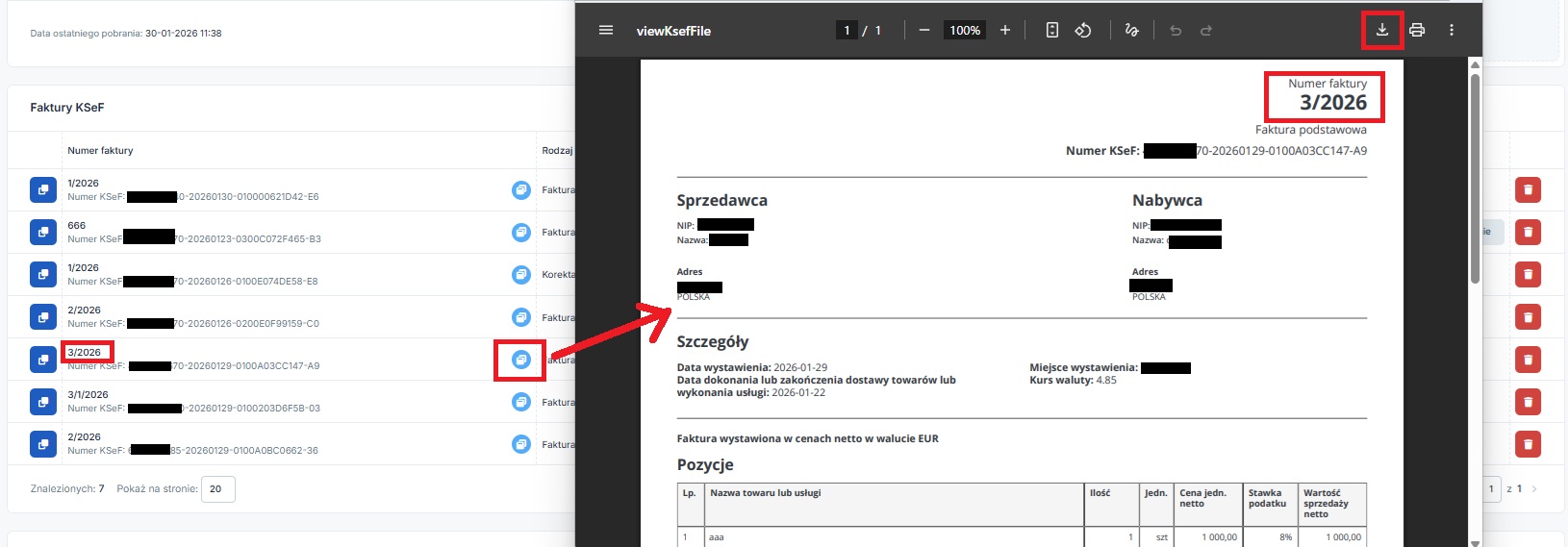
Wyświetlony formularz jest zgodny z szablonem faktur generowanych bezpośrednio w KSeF. Nie uwzględnia dodatkowych elementów np. loga, które kontrahent umieszcza na generowanych przez siebie fakturach. Tak wyświetlony dokument można pobrać jako plik pdf.
W przypadku gdy na liście dokumentów znajdzie się np. faktura nie spełniająca warunków zaliczenia do kosztów wówczas dokument należy usunąć z listy za pomocą dostępnej z prawej strony ikony kosza.

Usunięte z listy faktury nie będą ponownie pobrane jeśli podczas import dokumentów nie zostanie wskazany okres obejmujący ich wystawienie (datę ich wystawiania wskazaną na dokumencie przez sprzedawcę).
Pobrane i zaksięgowane przez Użytkownika dokumenty będą widoczne:
- w zakładce Wydatki ➡ Lista wydatków
- w zakładce Wydatki ➡ Lista zaksięgowanych e-dokumentów


Użytkownicy korzystający z usługi księgowości internetowej widzą pobrane z KSeF dokumenty także w zakładce KSeF ➡ Faktury zakupowe. Dokumenty pobranej w tej zakładce będą widoczne, nawet po ich zaksięgowaniu.
Autor: Katarzyna Kisiel – ifirma.pl
Wszystkie zamieszczone treści mają charakter informacyjny i edukacyjny. Żadna treść nie stanowi wykładni prawa, opinii prawnej czy podatkowej. Instrukcje w głównej mierze skupiają się na podstawowych przypadkach i nie rozpatrują wszystkich potencjalnych możliwości.
Jeśli informacji jakich szukasz nie znalazłeś w naszej bazie wiedzy - zadzwoń do nas 71 769 55 15 lub porozmawiaj z konsultantem na czacie . Możesz też napisać maila na bok@ifirma.pl. BOK jest czynne od poniedziałku do piątku w godz. 9:00 – 20:00.

Popularne w kategorii:
Faktury
- Świadczenie usług dla podatników VAT-UE w trybie art. 28b
- Co powinno być podane w nazwie towaru/usługi na wystawionej fakturze
- Jak wystawić drugą oraz kolejne faktury korygujące do faktury sprzedaży
- Jak wystawić fakturę za świadczenie usług poza terytorium kraju
- Faktura korygująca sprzedaż krajową – wystawianie i księgowanie – Kompendium
Najnowsze w kategorii:
Faktury