eZUS (dawne PUE ZUS) – gdzie znaleźć informacje i druki
|
ID: 778318549
|
Jak dowiadujemy się na oficjalnych stronach ZUS począwszy od 2026 roku zmieniły się zasady komunikacji z instytucjami publicznymi, w tym z Zakładem Ubezpieczeń Społecznych. Z oficjalnych komunikatów wynika, że z dniem 1 stycznia 2026 r. wszelkiego rodzaju korespondencja wysyłana za pośrednictwem e-PUAP nie będzie uznawana za skutecznie doręczoną. Co to oznacza dla przedsiębiorcy? Otóż każdy wniosek, który zostanie przekazany do ZUS przez e-PUAP nie będzie rozpatrzony.
| Uwaga! Wnioski, podania, inna korespondencja skierowana do ZUS za pośrednictwem e-PUAP nie będzie rozpatrywana. Nie zostanie jej nadany bieg, tym samym nie wywoła skutków prawnych. Jest to szczególnie istotne w przypadku spraw, co do których ważne jest dochowanie terminów. |
| Portal e-ZUS Jest podstawowym kanałem komunikacji dedykowanym dla płatników składek, ubezpieczonych i świadczeniobiorców. Za jego pośrednictwem można w szczególności:
|
W dalszym ciągu z ZUS można się komunikować z wykorzystaniem:
Można również zrobić to osobiście po uprzednim umówieniu wizyty, czy skierować korespondencję w postaci papierowej za pośrednictwem poczty.
Od początku 2026 roku ZUS systematycznie kompletował konta klientów na platformie e-ZUS. Obecnie wszyscy płatnicy składek mają udostępnione konta w nowej odsłonie. Zgodnie z założeniami konta są bardziej przejrzyste i co ważne dla użytkowników intuicyjne, co ma zachęcać a nie zniechęcać do korzystania z serwisu. Wszystkie zmiany zostały opracowane z uwzględnieniem pomysłów nadesłanych przez użytkowników.
Na stronach ZUS opisane zostały najważniejsze zmiany:
Platforma e-ZUS jest cały czas unowocześniana. Prowadzone są prace nad zmianą profilu indywidualnego, komornika i lekarza. Aplikację e-Płatnik, jedną z najważniejszych dla przedsiębiorców, służącą do składania dokumentów ubezpieczeniowych, również czekają zmiany. Będzie to się odbywało sukcesywnie, żeby nie ograniczać dostępu do portalu.
Od 14 kwietnia 2026 r. płatnicy składek a także pełnomocnicy mogą korzystać z aplikacji mZUS dla Płatnika. Za jej pośrednictwem można przykładowo:
Rozpoczęcie korzystania z aplikacji jest możliwe pod warunkiem posiadania aktywnego konta płatnika w eZUS.
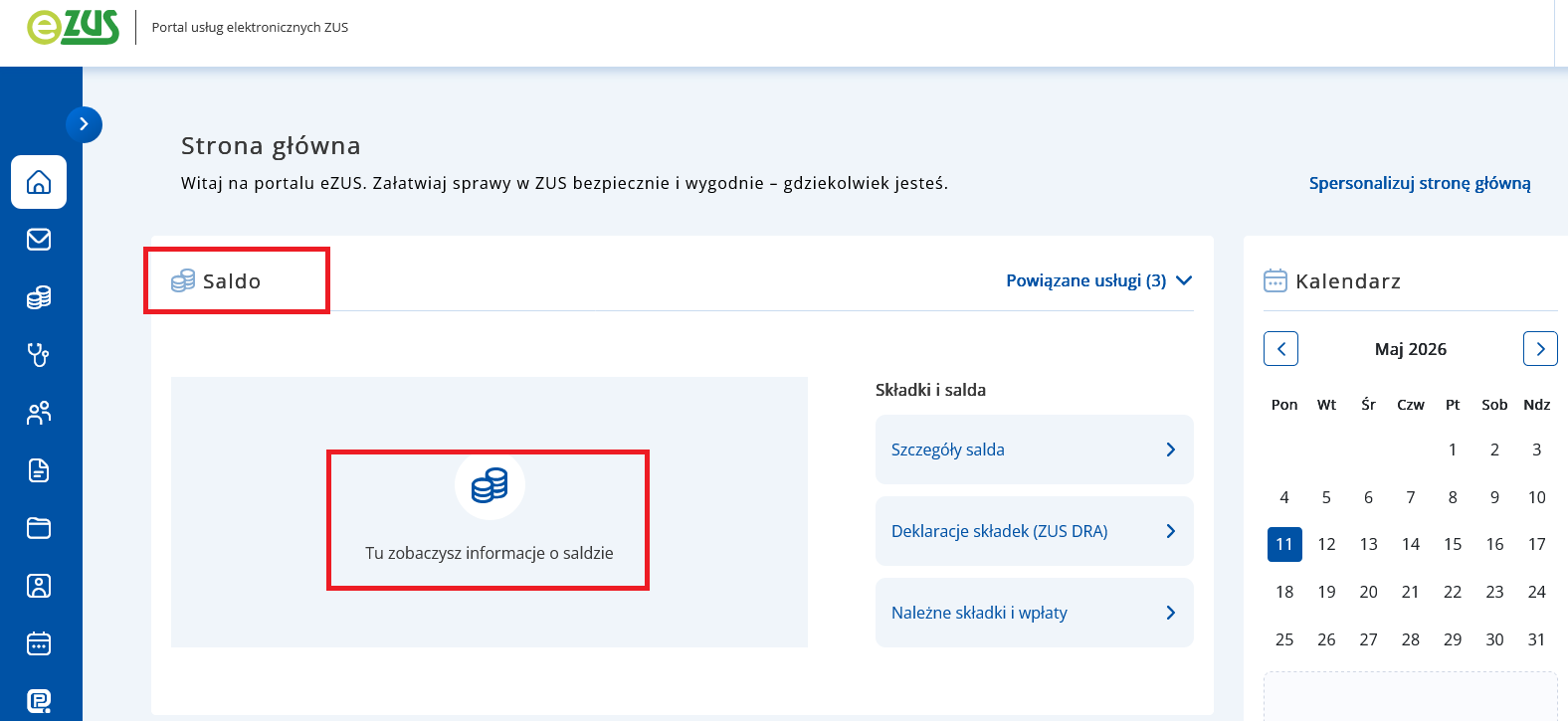
Po zalogowaniu do portalu e-ZUS na stronie startowej widoczne jest aktualne Saldo płatnika składek w zakładce Strona główna → Saldo.
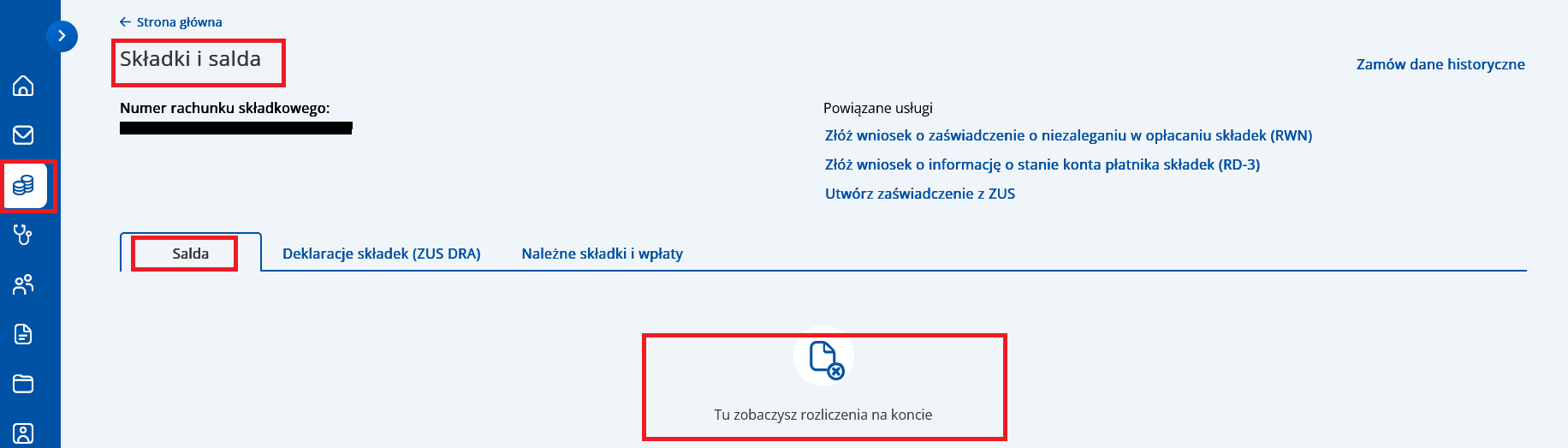
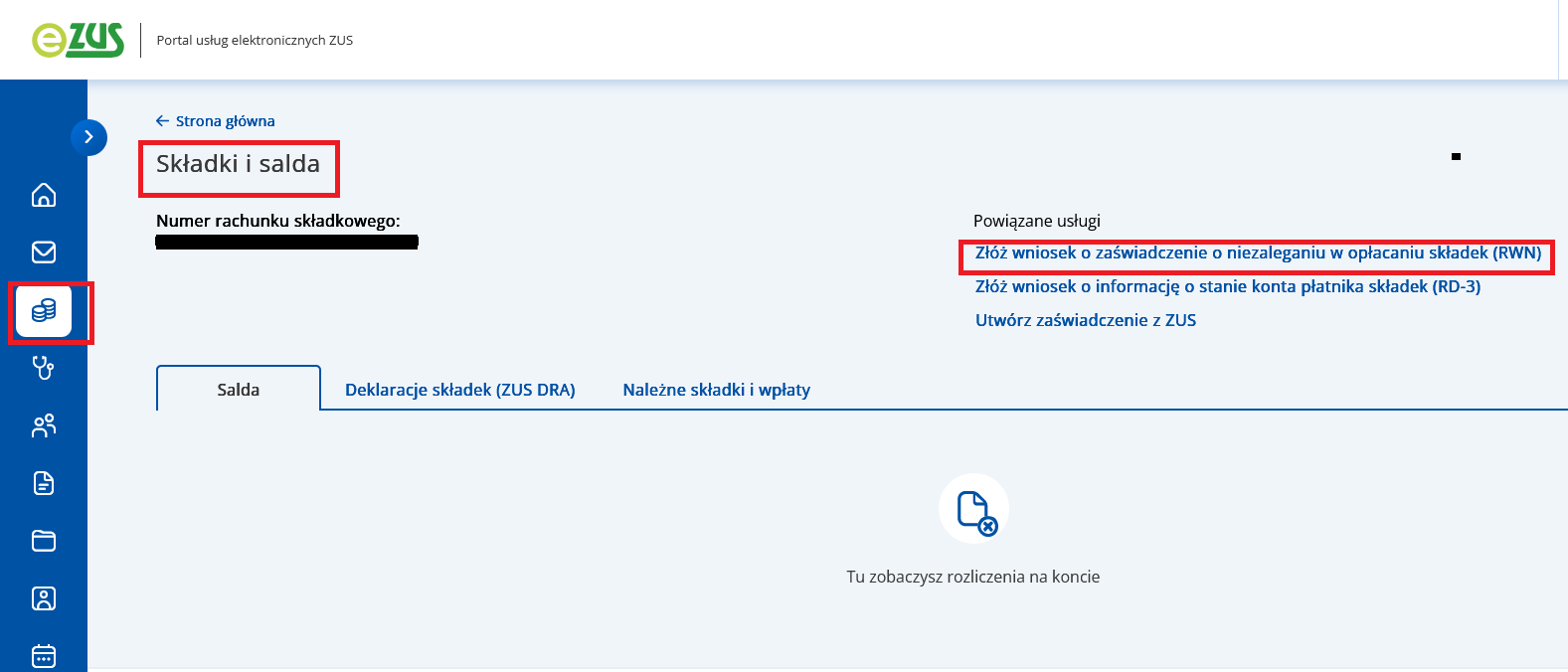
Po przejściu do zakładki Strona główna → Składki i salda widoczne będą zaległości i nadpłaty, o ile takie istnieją, z przypisaniem kwot do poszczególnych funduszy:
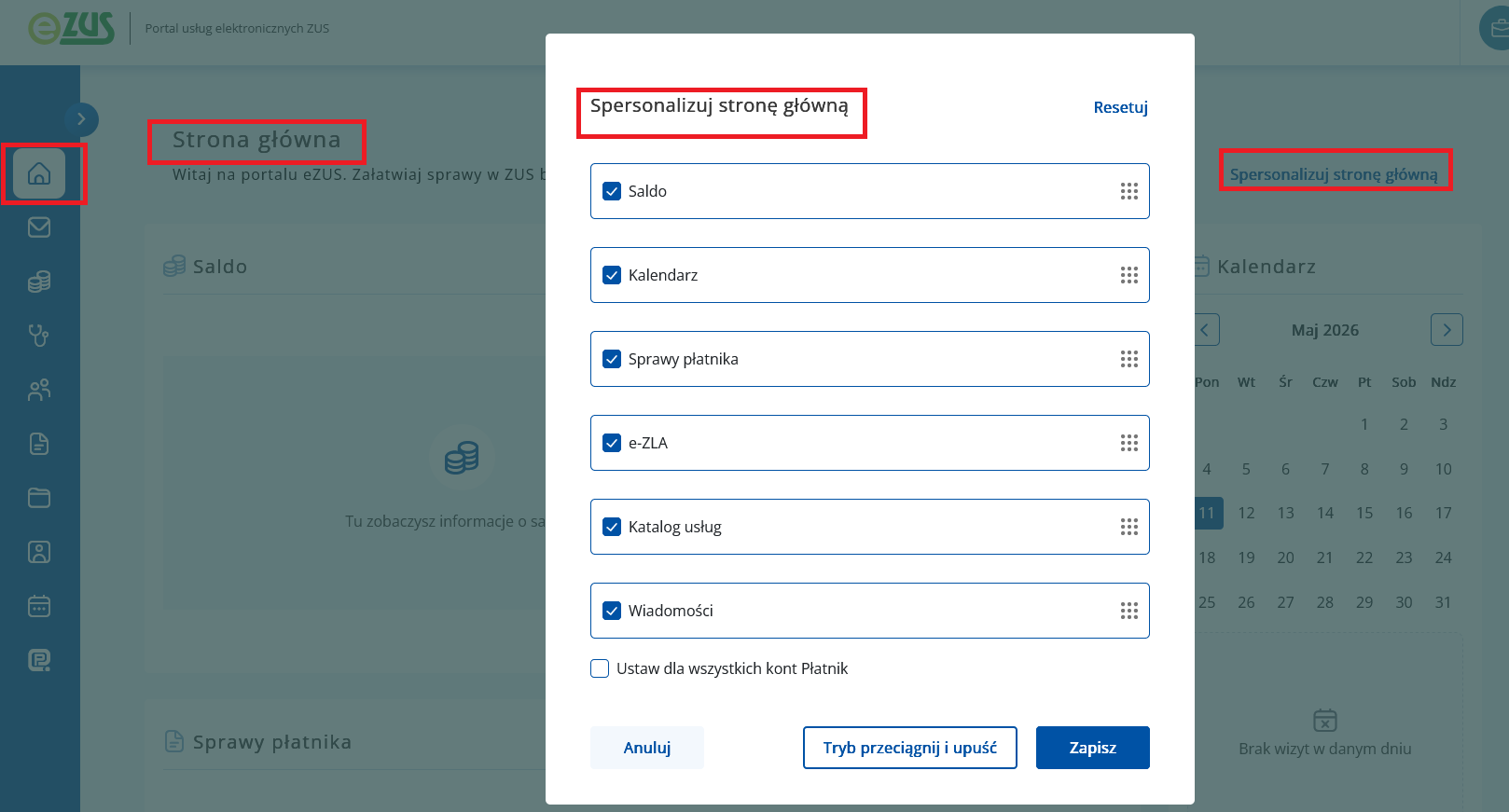
Widok strony głównej można spersonalizować co pozwala zmienić jej wygląd w sposób jak najbardziej przyjazny dla płatnika. Można wybrać kategorie treśi jakie mają sie pojawiać po wejściu na stronę główną i ustalić ich kolejność. Po wejściu na Stronę główną → Spersonalizuj stronę główną można dokonać zmian.
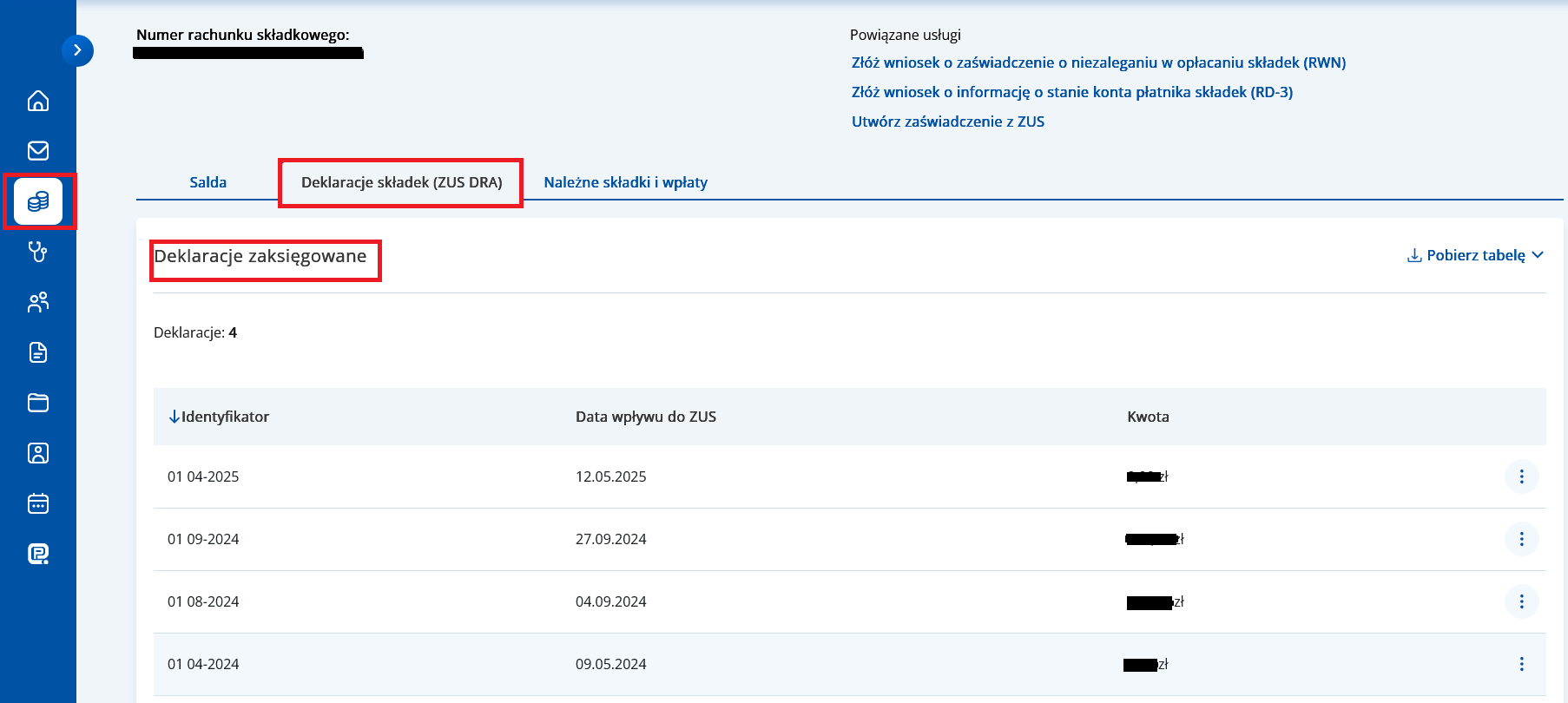
Poprzez zakładkę Składki i salda → Deklaracje składek ZUS (DRA/RCA) wyświetlone zostaną złożone deklaracje za ostatni okres.
W zakładce Składki i salda można bezpośrednio złożyć wniosek o wydanie zaświadczenia o niezaleganiu w opłacaniu składek RWN. W tym miejscu zamieszczone zostały najpopularniejsze usługi, z których najczęściej korzystają przedsiębiorcy.
W zakładce Sprawy płatnika → Informacja roczna o rozliczeniu konta przedsiębiorca można informację roczną, która jest ważna nie tylko z punktu widzenia rozliczeń składkowych, ale również podatkowych.
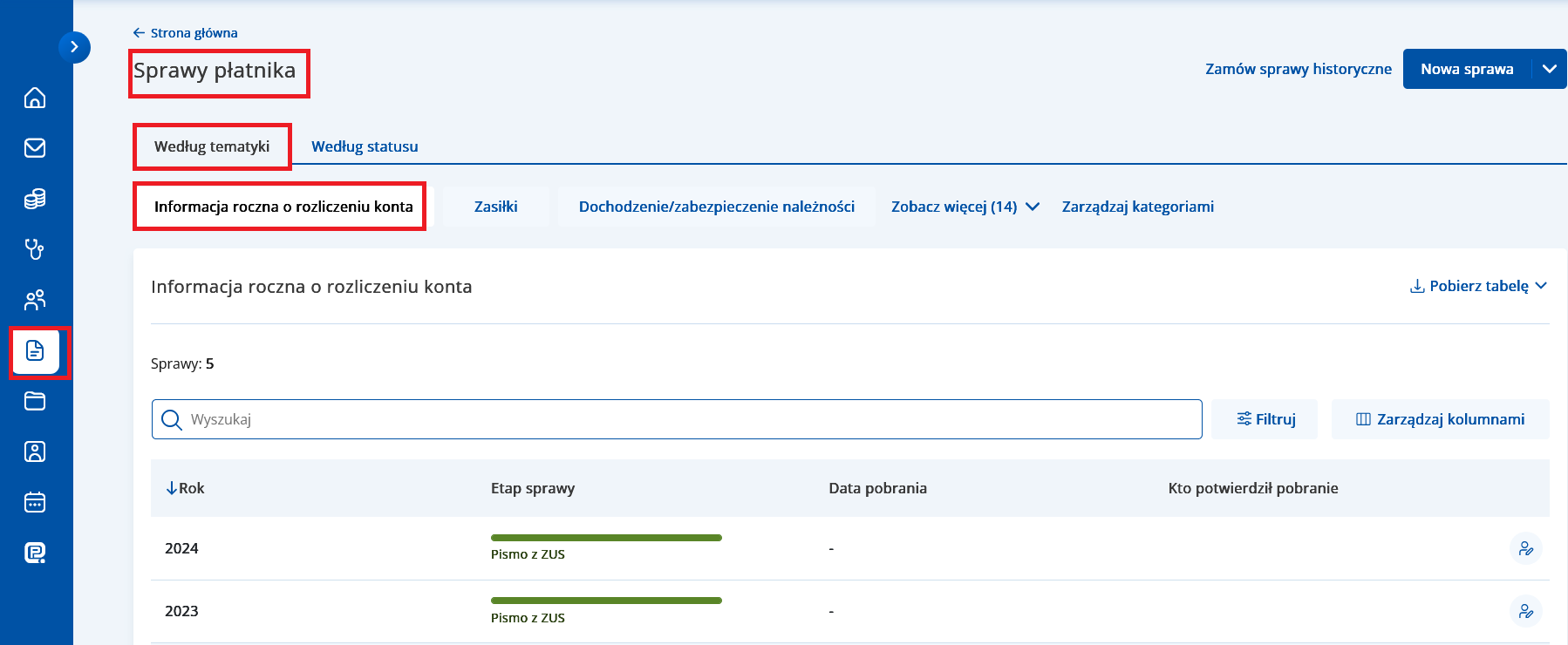
Warto w tym miejscu przypomnieć, że po zakończonym roku podatkowym obowiązkiem przedsiębiorcy jest zweryfikowanie zapłaconych składek ZUS i porównanie stanu rozliczenia z informacji rocznej przegotowanej przez ZUS z zeznaniem rocznym przekazywanym do urzędu skarbowego. Co do zasady dane te powinny być spójne. Ewentualne rozbieżności w rozliczeniu powinny być na bieżąco wyjaśnione przez przedsiębiorcę z ZUS.
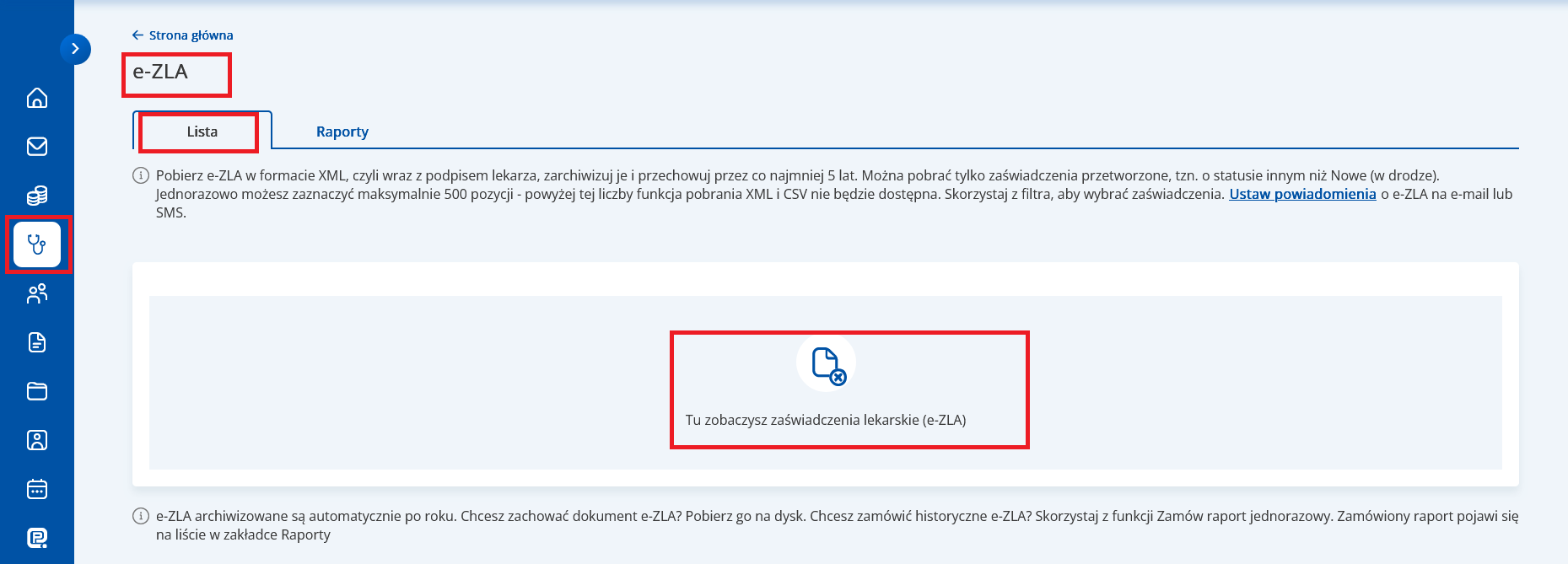
Płatnicy zatrudniający pracowników po zalogowaniu na konto płatnika w eZUS zobaczą informacje o wystawionych zwolnieniach lekarskich pracowników w zakładce e-ZLA → Lista.
Katalog usług zawiera różne rodzaje wniosków podzielonych na kategorie. Te najbardziej popularne, z których najczęściej korzystają przedsiębiorcy znajdują się na samej górze. Wniosek można wyszukać po nazwie lub korzystając z grupowania w poszczególnych kategoriach.
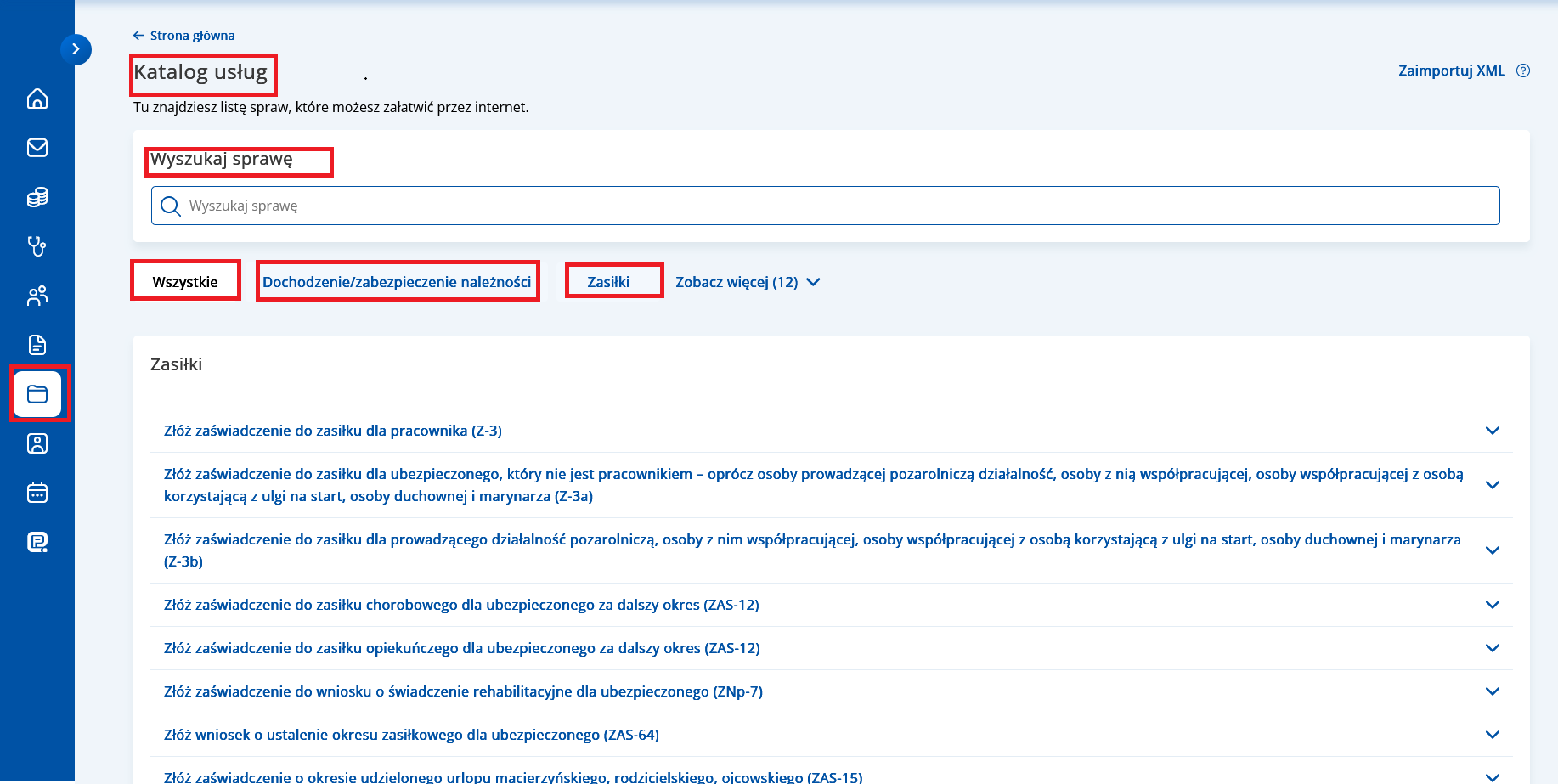
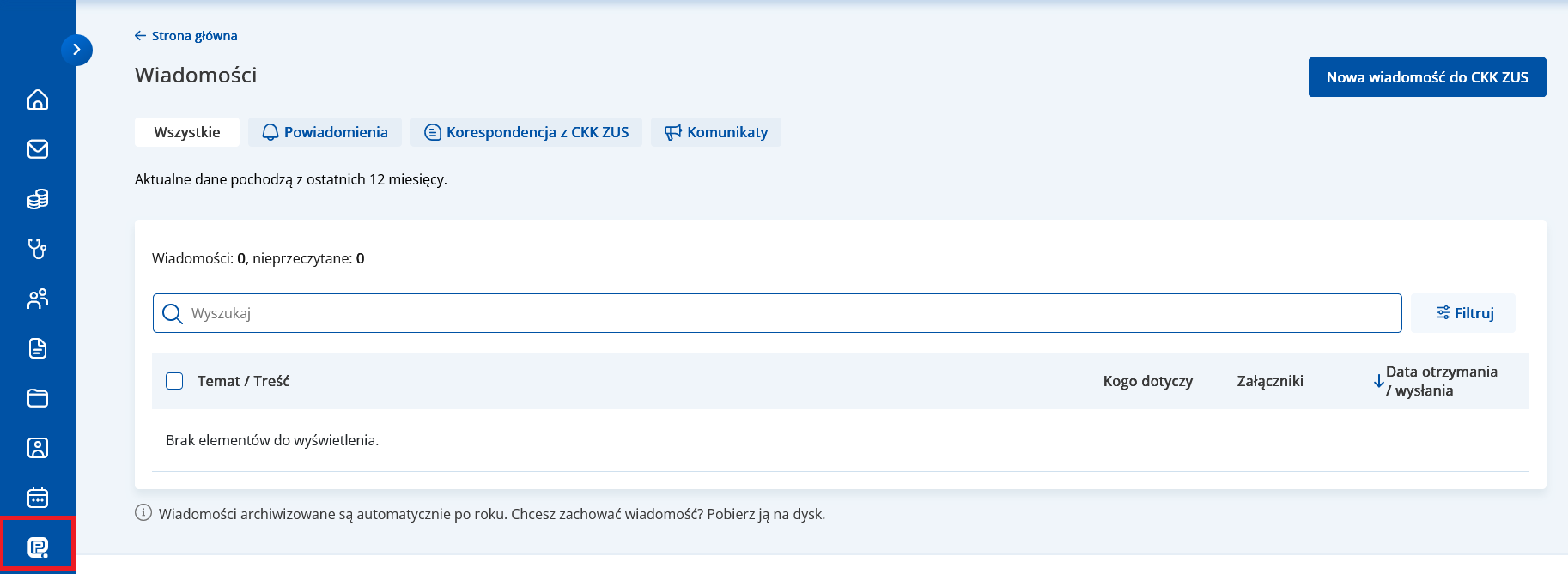
W lewym dolnym rogu znajduje się ikona przejścia do aplikacji ePłatnik, która obsługuje dokumenty ubezpieczeniowe – zgłoszeniowe i rozliczeniowe:
Aplikacja ePłatnik pozwala w szczególności na:
Szata graficzna i układ aplikacji ePłatnik zasadniczo się nie zmienił. Jeśli od ostatniego naszego logowania na konto zostały złożone jakieś nowe dokumenty czy zgłoszenia po przejściu do zakładki ePłatnik wykonywana zostanie synchronizacja kartoteki płatnika.
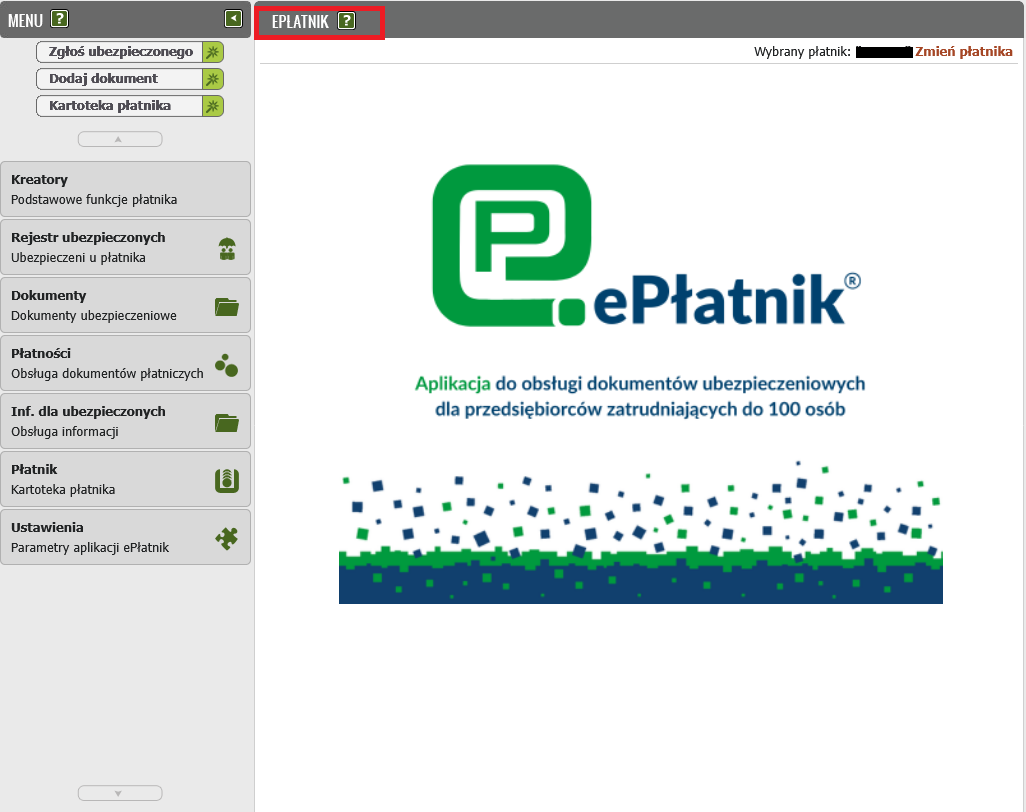
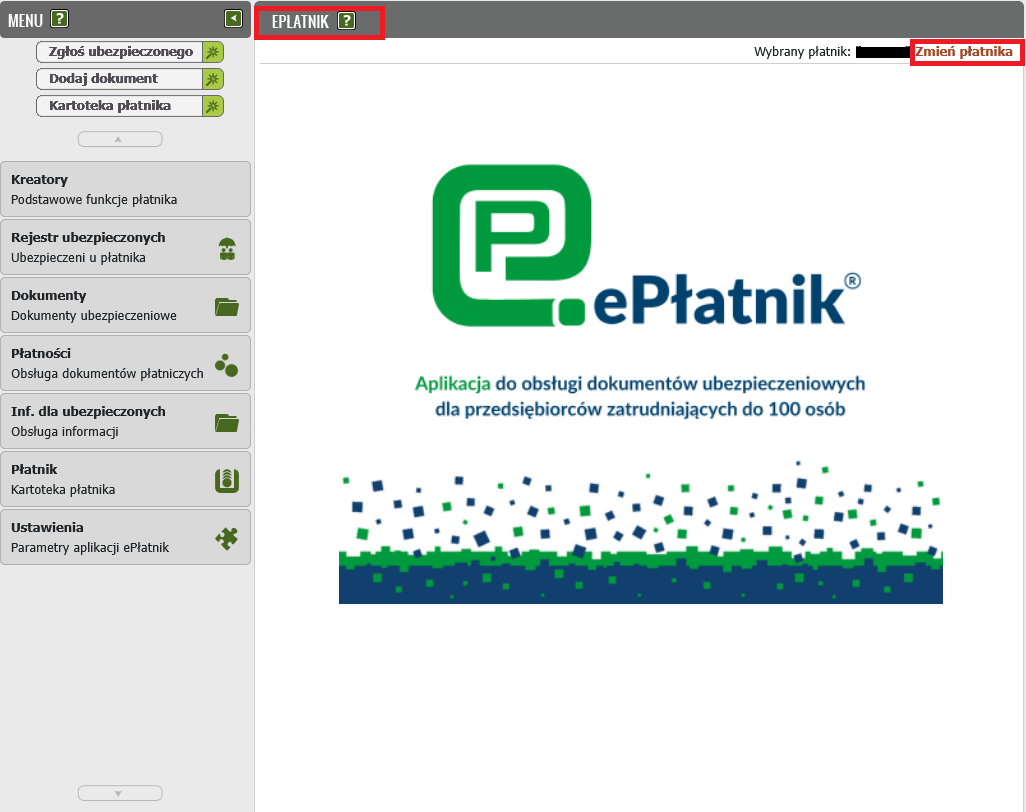
Każdy użytkownik, który ma nadane uprawnienia do obsługi innych płatników, tak jak przykładowo biuro rachunkowe, może wybrać kontekstowo płatnika, którego dane chce sprawdzić. W tym celu wystarczy skorzystać z opcji Zmień płatnika i wybrać nowego z dostępnej listy.
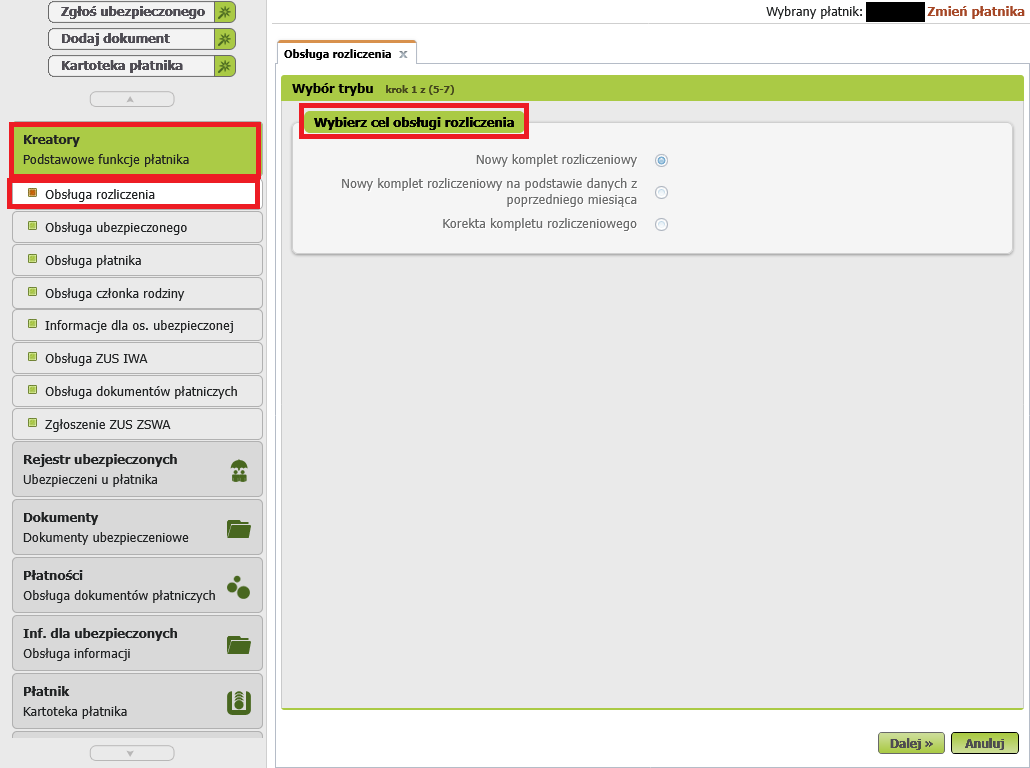
W części ePłatnika znajduje się zakładka Kreatory, który składa się z kilku bloków usług, poniżej omówimy niektóre z nich.
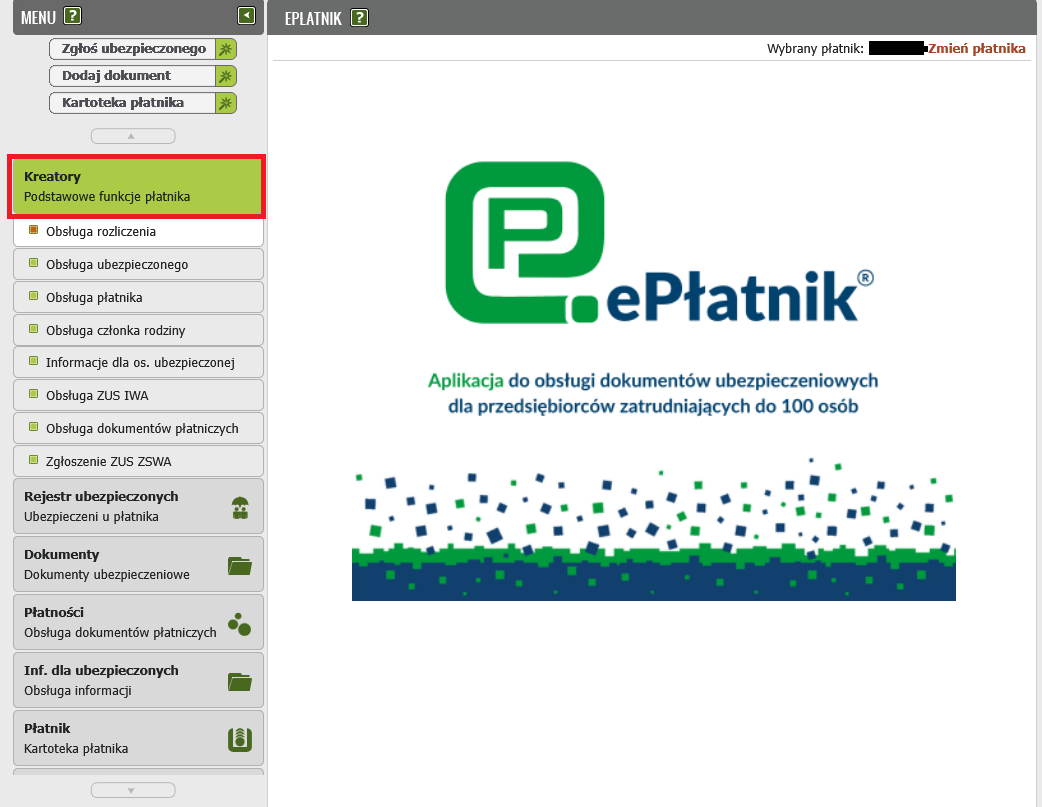
W zależności od wybranej opcji program w kolejnych krokach będzie pokazywał okna z pytaniami i/lub polami do uzupełnienia. Poruszanie ułatwiają przyciski funkcyjne “Dalej” lub “Wstecz” a w przypadku gdy chcemy zrezygnować z przygotowania dokumentu “Anuluj”.
W tej części można bezpośrednio w programie ePłatnik przygotować dokumenty rozliczeniowe i zgłoszenia do ubezpieczeń.
Nowy komplet dokumentów rozliczeniowych
Poprzez zakładkę Kreatory → Obsługa rozliczenia można utworzyć i przesłać komplet rozliczeniowy za wskazany okres rozliczeniowy. Przy udziale kreatora zostaną utworzone dokumenty, które po weryfikacji można przekazać do ZUS.
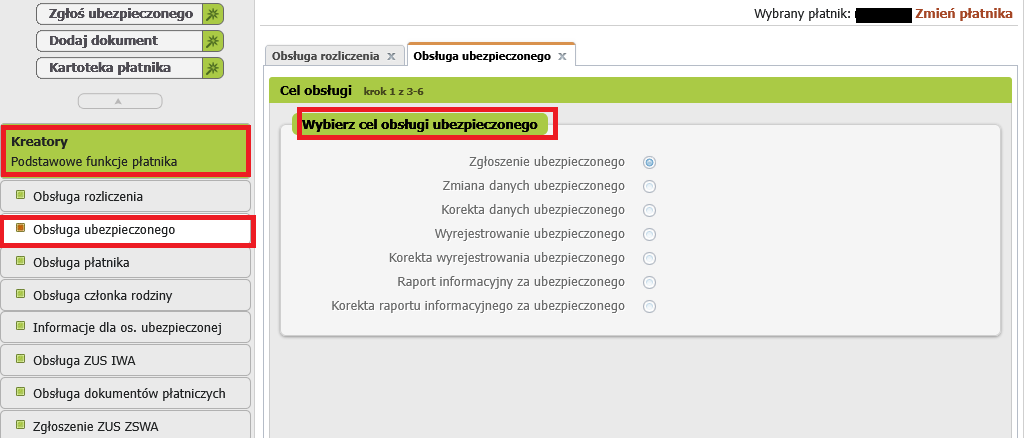
Zgłoszenie do ubezpieczenia/zmiana/korekta danych
Poprzez zakładkę Kreatory → Obsługa ubezpieczeniowego można:
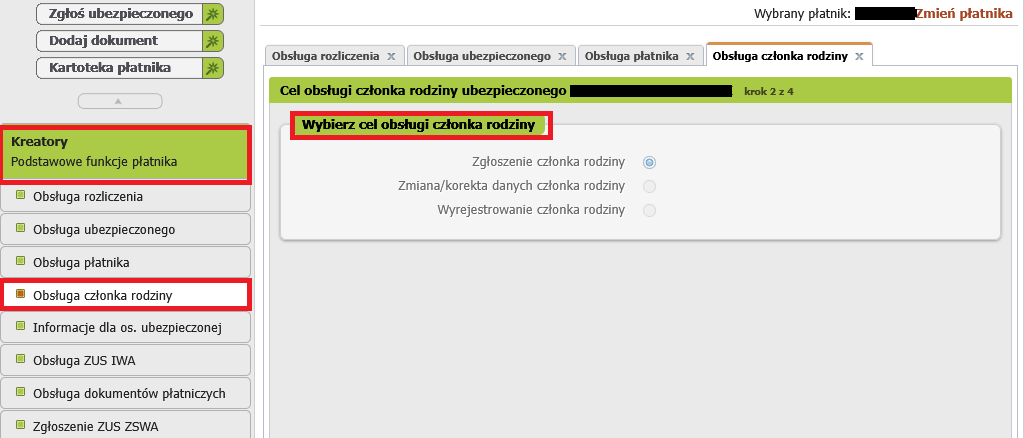
Zgłoszenie/zmiana danych/wyrejestrowanie członka rodziny
Członkiem rodziny, którego można zgłosić do ubezpieczenia zdrowotnego będą:
Zgłoszenie do ubezpieczenia zdrowotnego jest możliwe pod warunkiem, że osoba zgłaszana nie posiada innego tytułu do ubezpieczenia zdrowotnego.
Można to zrobić przez zakładkę Kreatory → Obsług członka rodziny. W ten sam sposób dokonuje się wyrejestrowania z ubezpieczeń.
Najczęściej przedsiębiorcy przekazują dokumenty rozliczeniowe z programów księgowych. Jednak dla pewności można taki transfer sprawdzić w ePłatniku. Przedsiębiorca może porównać deklaracje wygenerowane w programie IFIRMA z dokumentami, które znajdują się na koncie ePłatnika.
Obecnie obowiązują przepisy, które nakładają na przedsiębiorców obowiązek comiesięcznego przesyłania deklaracji rozliczeniowych. Może się tak zdarzyć, że przedsiębiorca wygeneruje komplet dokumentów rozliczeniowych w programie IFIRMA a korekty kompletu rozliczeniowego dokona tylko w ePłatniku.
Może się też tak zdarzyć, że deklaracja zostanie wygenerowana w IFIRMA, ale przedsiębiorca jej nie prześle do ZUS. W takim przypadku zgodnie z ustawą o systemie ubezpieczeń społecznych (SUS) dojdzie do wymiaru składek z urzędu (art. 48 ustawy SUS).
| Uwaga! Jeżeli płatnik składek nie złoży w terminie deklaracji rozliczeniowej, nie będąc z tego obowiązku zwolniony, ZUS dokonuje wymiaru składek z urzędu w wysokości wynikającej z ostatnio złożonej deklaracji rozliczeniowej, bez uwzględnienia wypłaconych zasiłków oraz zasiłków rodzinnych i pielęgnacyjnych, zawiadamiając o tym płatnika. |
| Jeżeli po wymierzeniu składek z urzędu płatnik składek złoży deklarację rozliczeniową, ZUS koryguje wymiar składek do wysokości wynikającej ze złożonej deklaracji rozliczeniowej, z uwzględnieniem wykazanych w deklaracji zasiłków oraz zasiłków rodzinnych i pielęgnacyjnych. |
Każda taka rozbieżność pomiędzy danymi figurującymi w programie IFIRMA a kontem płatnika składek w ZUS powinna być wyjaśniona przed upływem terminu do złożenia zeznania rocznego, w którym jest wykazywana wysokość zapłaconych składek na ubezpieczenia społeczne. Dla przedsiębiorców, którzy wybrali opodatkowanie podatkiem liniowym lub ryczałtem, ważne będzie również ustalenie prawidłowej kwota zapłaconej składki na ubezpieczenie zdrowotne.
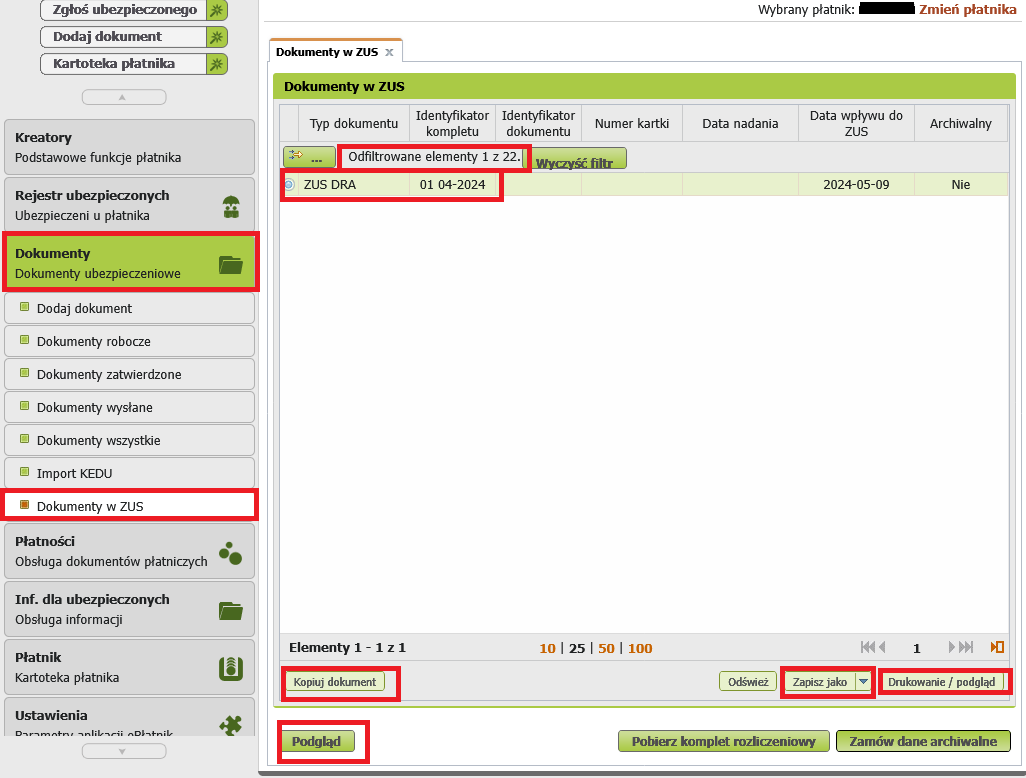
Wszystkie dokumenty przesłane do ZUS i/lub wygenerowane bezpośrednio w programie ePłatnik są widoczne w zakładce Dokumenty ubezpieczeniowe → Dokumenty w ZUS. Można zastosować filtr wyświetlania dokumentów wówczas na ekranie pojawią się tylko te, które chcemy sprawdzić.
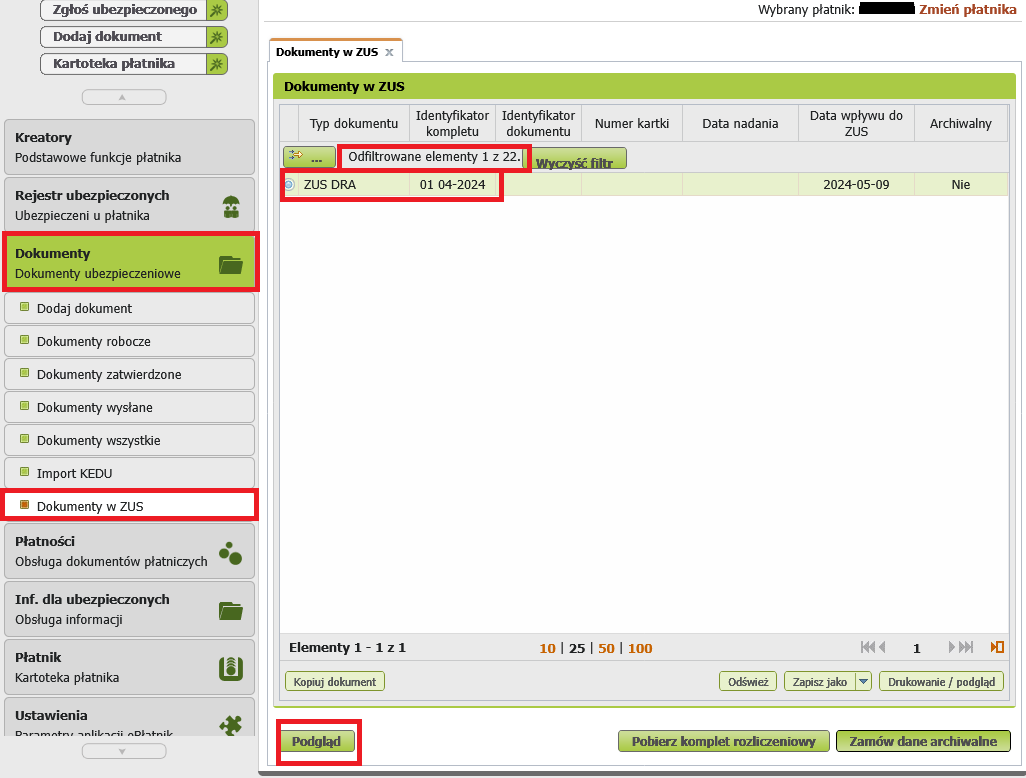
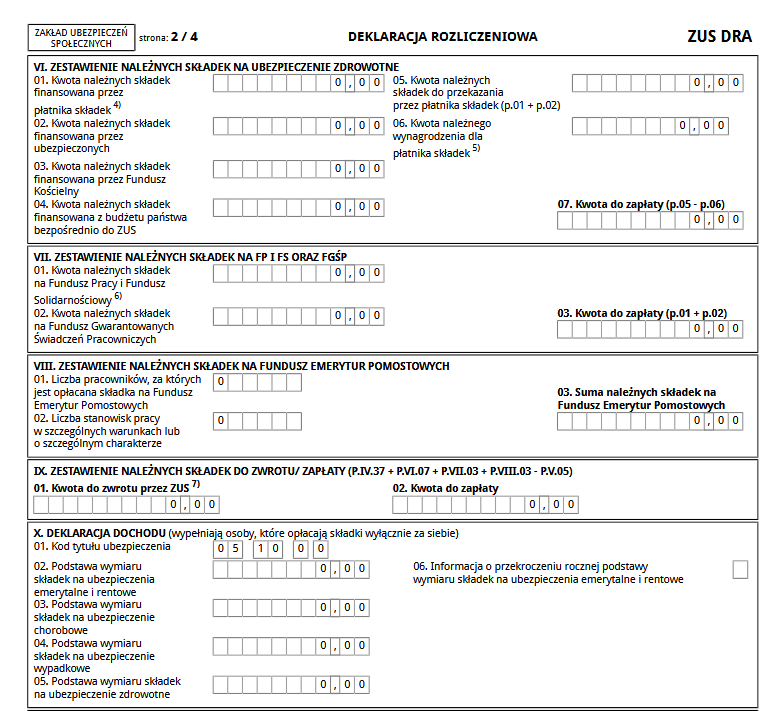
Szczegółowa weryfikacja jest możliwa dopiero po zaznaczeniu konkretnego dokumentu i otwarciu go w podglądzie:
Możliwe jest również wydrukowanie, zapisanie lub skopiowanie dokumentów.
Przedsiębiorca ma obowiązek zgłoszenia do ubezpieczenia emerytalnego i rentowego, ubezpieczenie chorobowe jest dobrowolne. Ponadto zgłoszenia rejestracyjne mogą obejmować również:
| Typ formularza | Opis |
|---|---|
| ZUS ZZA | Zgłoszenie do ubezpieczenia zdrowotnego |
| ZUS ZUA | Zgłoszenie do ubezpieczeń emerytalnych i zdrowotnego |
| ZUS ZFA | Zgłoszenie płatnika składek |
| ZUS ZBA | Informacja o numerach rachunków bankowych płatnika składek |
| ZUS ZAA | Adresy prowadzenia działalności gospodarczej |
| ZUS ZWUA | Wyrejestrowanie z ubezpieczeń |
Przedsiębiorca powinien pamiętać, że wszystkie zgłoszenia rejestracyjne powinny być dokonywane terminowo. Przepisy mówią, że ma być to zrobione w terminie 7 dni od dnia rozpoczęcia działalności gospodarczej lub zawarcia umowy z pracownikiem. Każda zmiana danych lub wyrejestrowanie z ubezpieczeń również powinno być dokonane w terminie 7 dni.
Dokumenty zgłoszeniowe będą widoczne w zakładce Dokumenty ubezpieczeniowe → Dokumenty w ZUS. Można odfiltrować tylko te zgłoszeni, które będa nas interesowały.
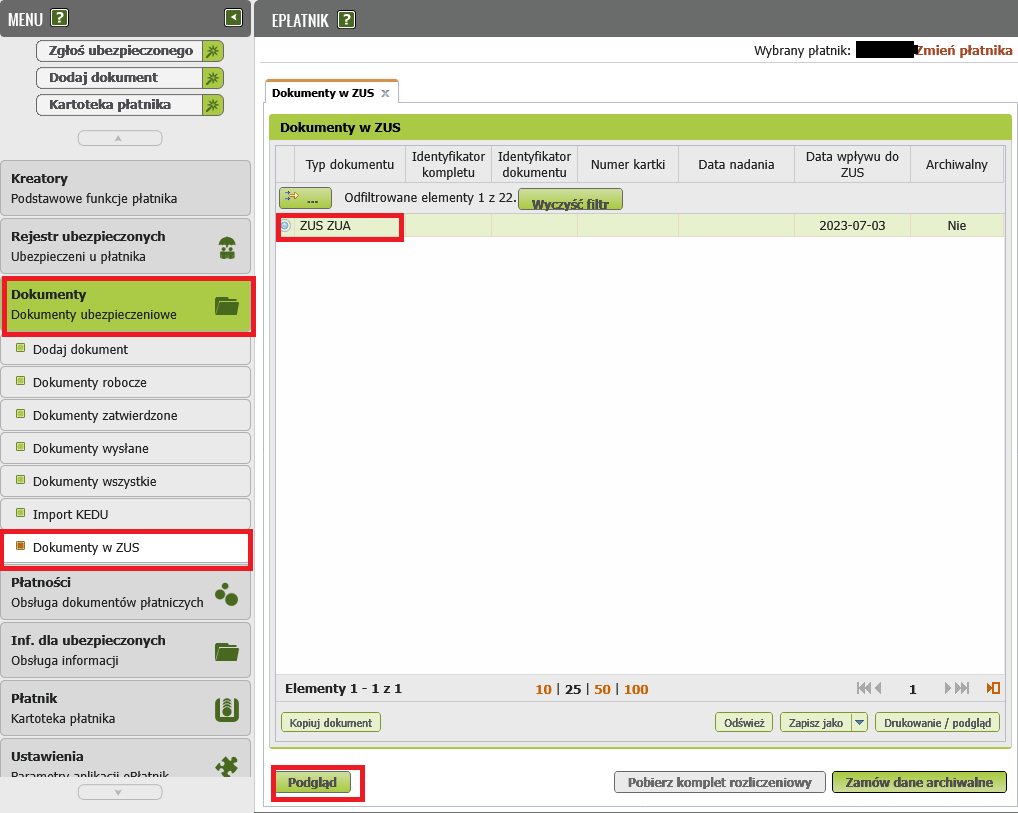
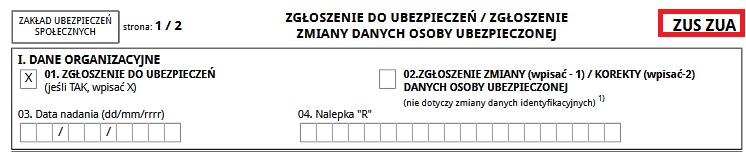
Treść dokumentu będzie widoczna dopiero po wejściu w Podgląd.
Każdy dokument można pobrać, zapisać czy wydrukować.
Dokument ZUS ZFA dotyczy zgłoszenia płatnika składek o statusie osoby fizycznej. Jest on automatycznie generowany w momencie zakładania działalności gospodarczej w CEIDG. Jeśli dojdzie do korekty lub zmiany danych pierwotnych, to ponownie trzeba będzie przygotować i przesłać druk ZUS ZFA.
| Ważne! Na podstawie danych podanych w zgłoszeniu ZUS ZFA zakładane jest konto płatnika składek w ZUS. |
| We wszystkich dokumentach zgłoszeniowych, rozliczeniowych przedsiębiorca powinien konsekwentnie podawać takie same dane, ponieważ ma to kluczowe znaczenie dla prawidłowego rozliczania składek. |
| Nieaktualne dane mogą blokować przesyłanie dokumentów do ZUS i załatwianie wniosków, w tym wniosku o zwrot nadpłaconej składki zdrowotnej. |
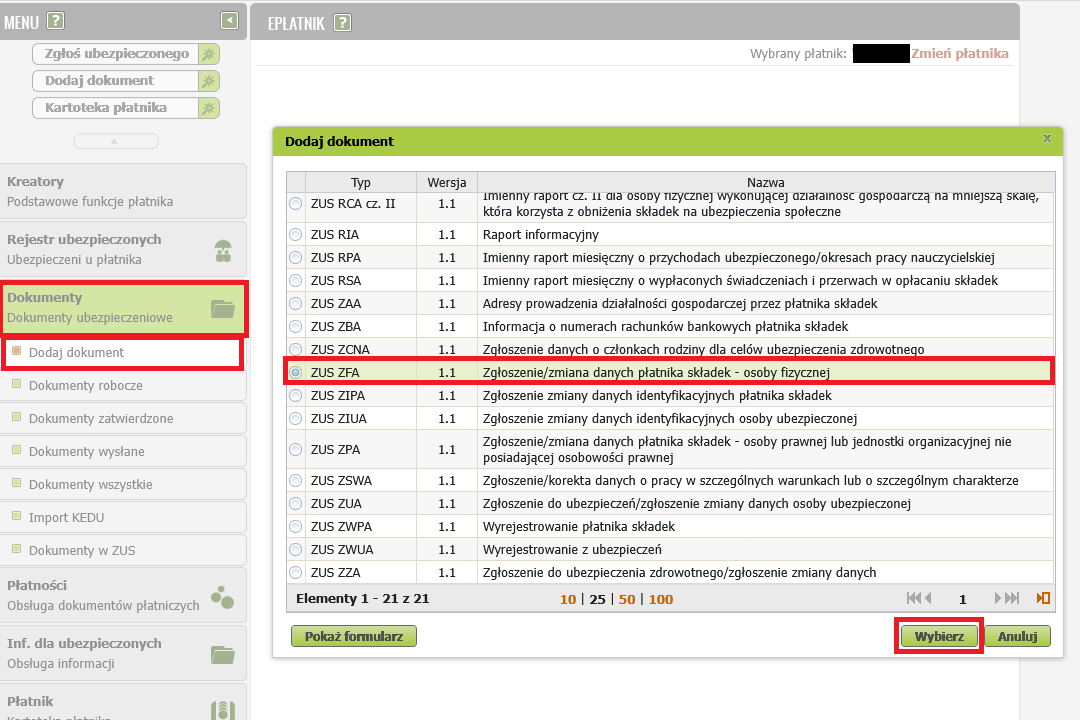
Formularz ZUS ZFA można wypełnić w Płatniku przez zakładkę Dokumenty ubezpieczeniowe → Dodaj dokument → ZUS ZFA.
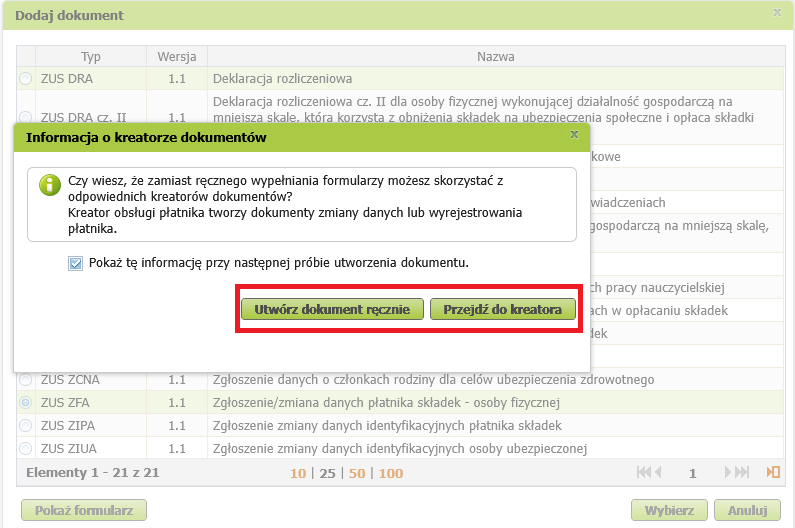
Po wybraniu dokumentu pojawia się komunikat informujący, że wniosek można wypełnić korzystając z kreatora lub utworzyć ręcznie, decyzja należy do przedsiębiorcy. Skorzystanie z kreatora może ułatwić i przyspieszyć przygotowanie wniosku.
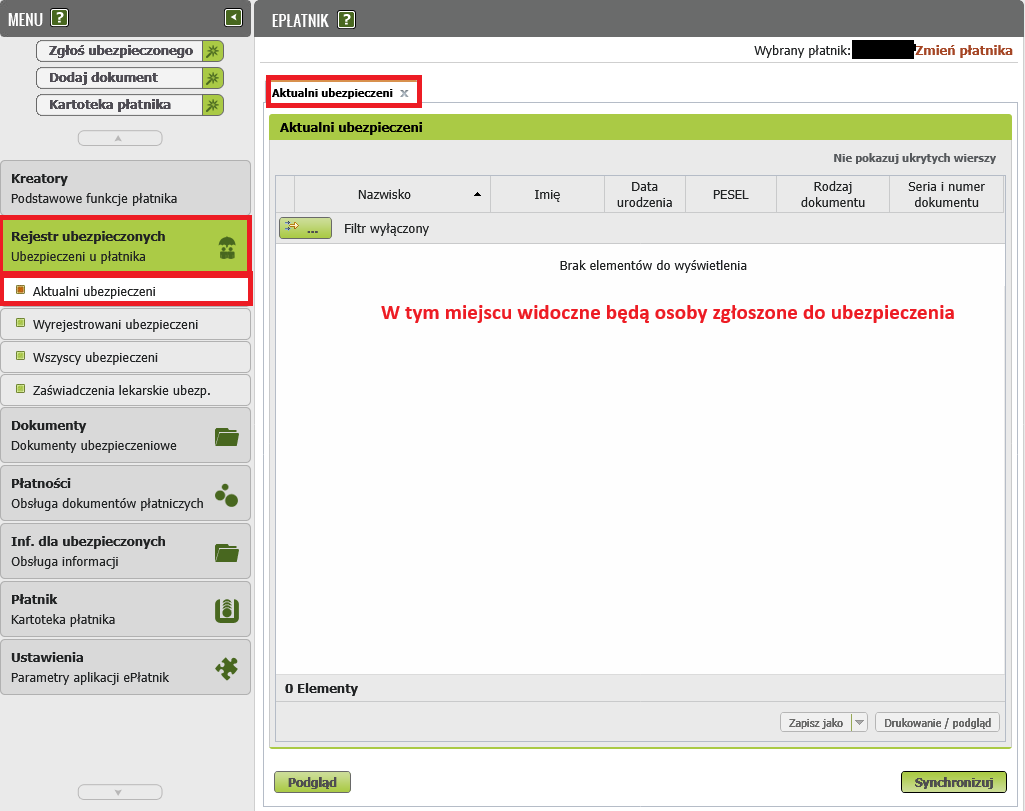
Wykaz osób fizycznych, które są aktualnie ubezpieczone u płatnika widoczny jest w zakładce Ubezpieczeni u płatnika → Aktualni ubezpieczeni.
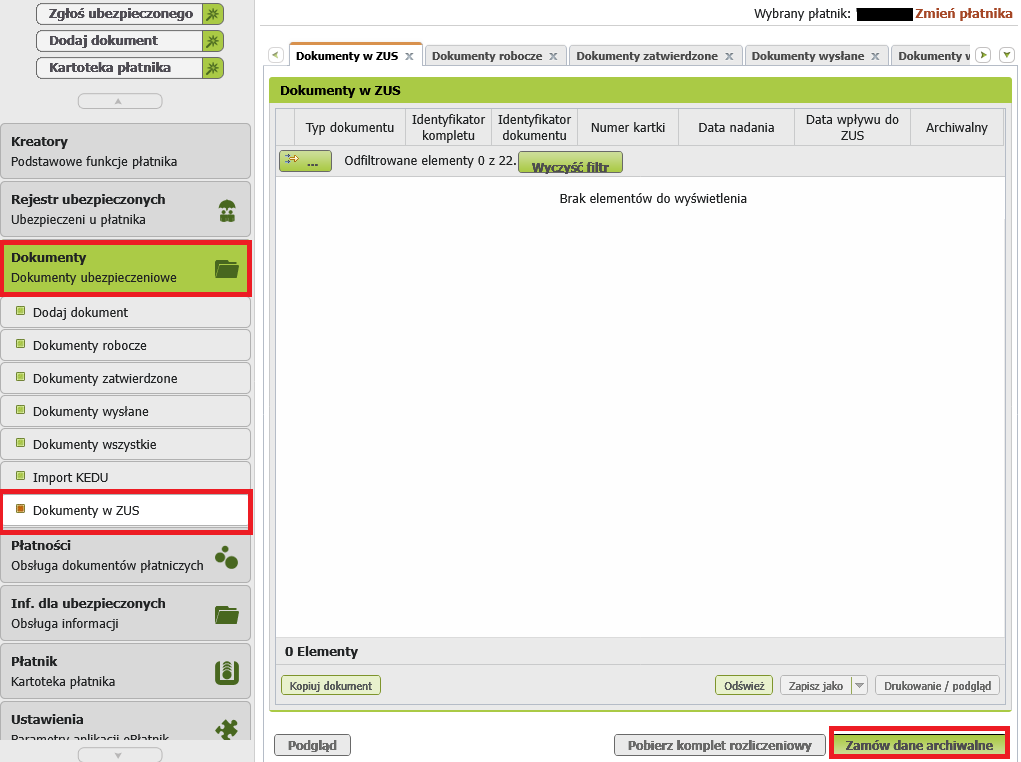
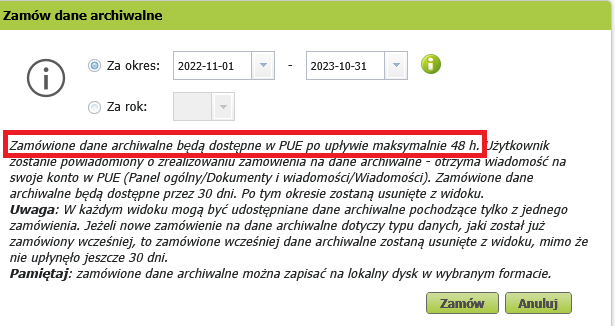
W programie ePłatnik nie są dostępne dokumenty rozliczeniowe za cały okres, automatycznie są udostępniane dane tylko z okresu 30 miesięcy. Jak czytamy w poradniku na stronie ZUS dokumenty rozliczeniowe sprzed 30 miesięcy będą zamieszczone w programie po złożeniu dyspozycji Zamów dane archiwalne. Można to zrobić na kilka sposobów.
W programie ePłatnik w zakładce Dokumenty ubezpieczeniowe → Dokumenty w ZUS → Zamów dane archiwalne:
W momencie składania dyspozycji pojawia się okno informacyjne, że dane zostaną udostępnione w ciągu 48 godzin. O udostępnieniu danych użytkownik zostanie poinformowany na Panelu ogólnym → Dokumenty i wiadomości → Wiadomości. Dane będą dostępne przez okres 30 dni a następnie zostaną usunięte. Zamówione dane przedsiębiorca może pobrać i zapisać w dowolnej formie.
Poza tym dane archiwalne można zamówić innymi kanałami takimi jak:
Od 1 maja 2026 roku obowiązują nowe wzory formularzy ZUS DRA i RCA. Powyższa zmiana została podyktowana zmianą przepisów podatkowych od 1 stycznia 2025 r. Przedsiębiorcy nie mają już obowiązku uwzględniania w podstawie do naliczania składki zdrowotnej przychodów z odpłatnego zbycia składników majątkowych.
Jednak ustawodawca pozostawił decyzję o uwzględnianiu przychodów i kosztów związanych ze sprzedażą środków trwałych i wartości niematerialnych i prawnych przedsiębiorcom, którzy wybiorą opodatkowanie podatkiem liniowym lub na skali podatkowej. Jeśli zdecydują się na rozliczenie sprzedaży środka trwałego, to w takim przypadku będą zobowiązani złożyć oświadczenie poprzez zaznaczenie pola „Przy ustalaniu rocznej podstawy wymiaru składki zostały uwzględnione przychody i koszty uzyskania tych przychodów związane z odpłatnym zbyciem składników majątku (środki trwałe i wartości niematerialne i prawne)” w dokumentach odpowiednio w polach:
Rozliczenie rocznej składki zdrowotnej za 2025 rok powinno już być dokonane na nowym wzorze przy rozliczeniu miesięcznym za kwiecień 2026 r.
Autor: Małgorzata Jagusiak – IFIRMA
Wszystkie zamieszczone treści mają charakter informacyjny i edukacyjny. Żadna treść nie stanowi wykładni prawa, opinii prawnej czy podatkowej. Instrukcje w głównej mierze skupiają się na podstawowych przypadkach i nie rozpatrują wszystkich potencjalnych możliwości.
Jeśli informacji jakich szukasz nie znalazłeś w naszej bazie wiedzy - zadzwoń do nas 71 769 55 15 lub porozmawiaj z konsultantem na czacie . Możesz też napisać maila na bok@ifirma.pl. BOK jest czynne od poniedziałku do piątku w godz. 9:00 – 20:00.


Z ifirma.pl masz księgowość w swoim telefonie. Wysyłaj dokumenty, sprawdzaj salda i terminy online, gdziekolwiek jesteś. Aplikację znajdziesz na najpopularniejszych platformach.



Program do faktur IFIRMA w prosty sposób zintegrujesz z Allegro i popularnymi platformami e‑commerce jak Shoper, WooCommerce czy PrestaShop.

ifirma.pl łączy się z urządzeniami fiskalnymi, pozwala na eksport przelewów do banku i zatwierdzanie ich jednym kodem, co znacznie usprawnia codzienną pracę i samodzielne księgowanie.

Dzięki integracji z bazą GUS ułatwiamy też wystawianie faktur – wystarczy, że wpiszesz NIP kontrahenta, a reszta danych uzupełni się automatycznie.