

- Pulpit CRM
- Listę kontrahentów i dodawanie kontrahentów a także powiązane z nią Grupy kontrahentów i dodawanie grup kontrahentów.
- Kalendarz
- Raporty
- Raporty szczegółowe
- Projekty
- Dokumenty
- Oferty
- Windykacja
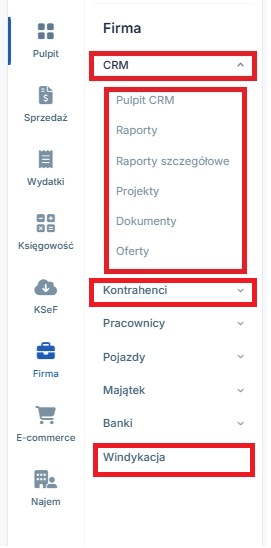

Funkcjonalności wymienionych powyżej zakładek zostały opisane w kolejnych częściach tekstu.
1. CRM – Pulpit CRM
Użytkownik chcący korzystać z funkcjonalności zakładki CRM może przejść do poszczególnych podzakładek bezpośrednio z zakładki Firma ➡ CRM lub za pośrednictwem zakładki Firma ➡ CRM ➡ Pulpit CRM.
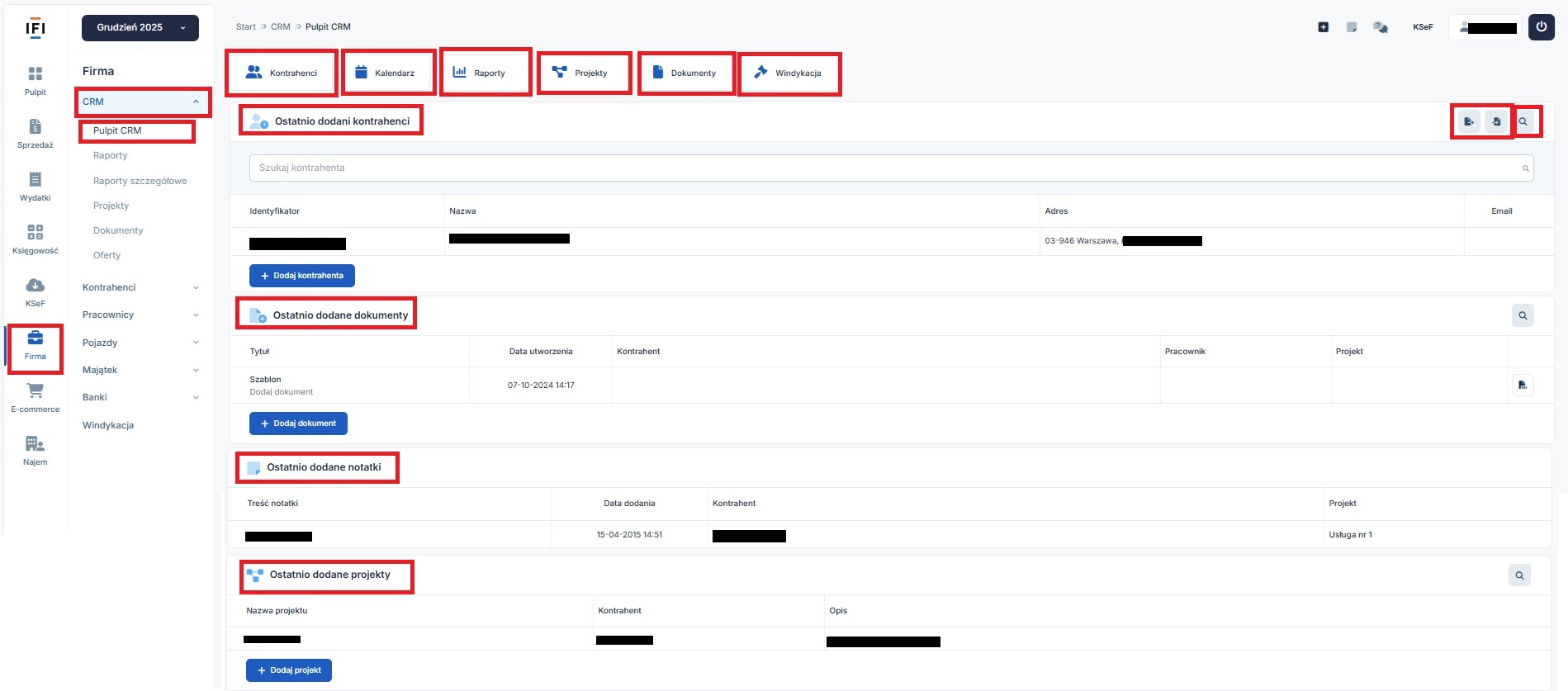

Przejście do zakładki Firma ➡ CRM ➡ Pulpit CRM powoduje wyświetlenie Pulpitu CRM, zawierającego następujące elementy:
- pola umożliwjające przejście do zakładek: Kontrahenci, Kalendarz, Raporty, Projekty, Dokumenty, Windykacja,
- część Ostatnio dodani kontrahenci,
- część Ostatnio dodane dokumenty,
- część Ostatnio dodane notatki,
- część Ostatnio dodane projekty.
Część ostatnio dodani kontrahenci, zawiera listę ostatnio dodanych kontrahentów (maksymalnie 10 pozycji) wraz z ich danymi takimi jak: identyfikator, nazwa i adres kontrahenta oraz jego adres mailowy.
Z poziomu listy Ostatnio dodanych kontrahentów Użytkownik może:
- przejść do danych widocznego na liście kontrahenta poprzez wybranie jego identyfikatora,
- przejść do dodawania nowego kontrahenta – opcja + dodaj kontrahenta – jej wybór powoduje wyświetlenie okna Dodania nowego kontrahenta,
- przejścia do pełnej listy kontrahentów poprzez wybranie opcji wszyscy kontrahenci,
- wyszukać kontrahenta – za pomocą pola Szukaj kontrahenta,
- dokonać importu lub eksportu bazy kontrahentów.
- przejść do listy wszystkich kontrahentów.
Funkcja importu kontrahentów dostępna jest we wszystkich pakietach dostępnych w serwisie, w tym także dla pakietu darmowej faktury.


Wybór funkcji Import kontrahentów powoduje wyświetlenie okna Import kontrahentów. W nim Użytkownik załącza plik z bazą kontrahentów oraz zaznacza checkbox Pomiń pierwszą linię (nagłówek), jeśli w pliku pierwszy wiersz stanowi nagłówek.
Serwis umożliwia import bazy kontrahentów zawierającej nie więcej niż 500 kontrahentów. Akceptowany plik importu to plik w formacie csv.
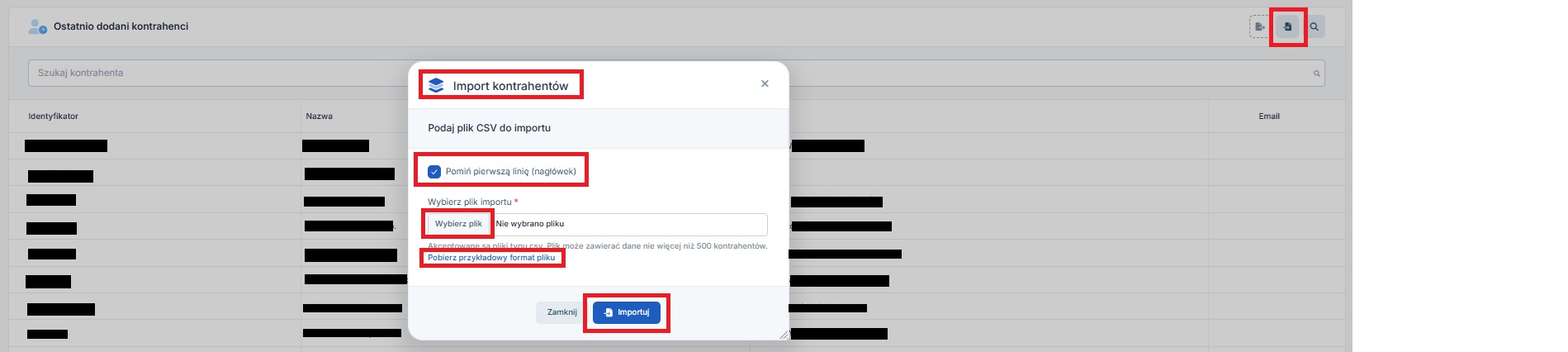

W przypadku problemów z importem danych kontrahentów polecane jest pobranie wzorcowego pliku z bazą kontrahentów (Pobierz format pliku) i na jego podstawie przygotowanie pliku do importu.
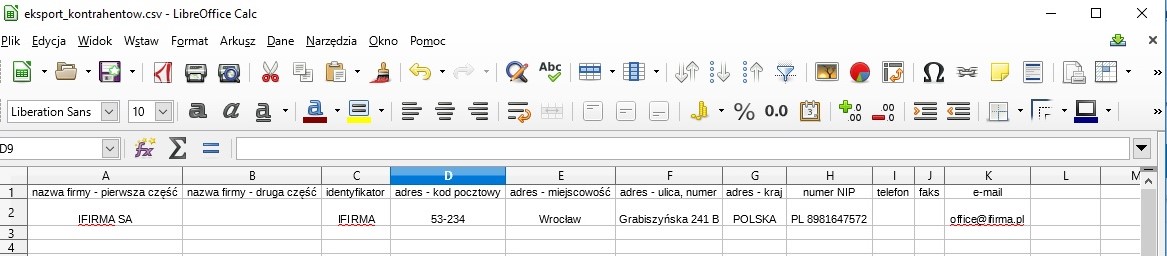
Plik wzorcowy, po otwarciu w arkuszu kalkulacyjnym wygląda następująco:

Po wczytaniu przygotowanego pliku i wybraniu funkcji importuj, zostanie wyświetlona lista danych do zaimportowania (Import kontrahentów). W przypadku braku niezbędnych danych w pliku zostanie wyświetlona odpowiednia informacja.
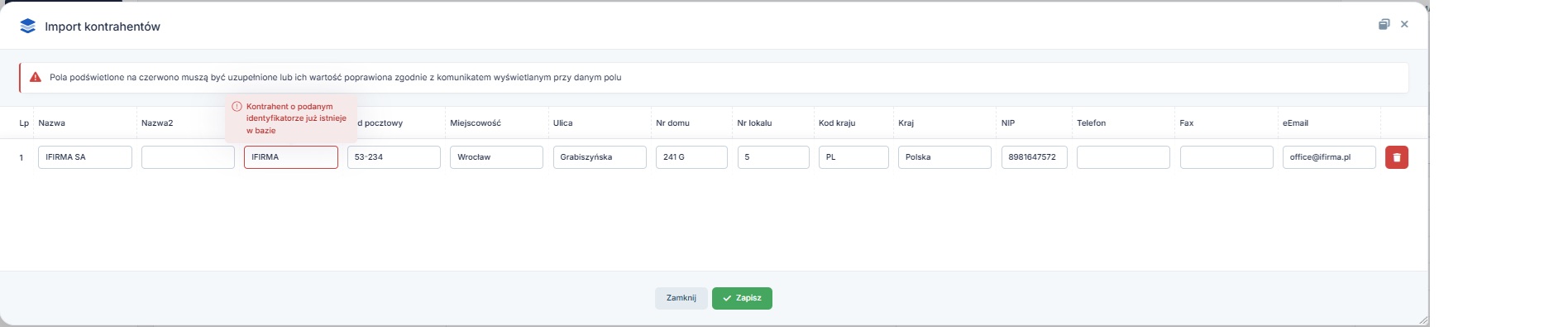

Zgodnie z powyższym obrazem, import pliku wymaga aby pole identyfikator było unikalne. Nie jest możliwe zaimportowanie kontrahenta, z takim samym identyfikatorem jaki ma inny kontrahent na koncie Dane w tym polu można zmienić lub uzupełnić bezpośrednio w wyświetlonym oknie. Podczas dokonywania importu Użytkownik może również usunąć wybranego kontrahenta z listy importowanych danych.
Po wybraniu opcji zapisz baza kontrahentów zostanie zapisana na koncie Użytkownika.
Z kolei po wybraniu funkcji eksport kontrahentów zostanie wyświetlone okno umożliwiające rozpoczęcie pobierania pliku.


Po wybraniu opcji rozpocznij pobieranie pliku zostanie wygenerowany i zapisany na komputerze Użytkownika plik z bazą kontrahentów w formacie csv. Schemat danych wygenerowanego pliku będzie analogiczny jak w przypadku wzorcowego pliku do importu bazy kontrahentów.
Część ostatnio dodane dokumenty – zawiera listę ostatnio dodanych dokumentów (maksymalnie 10). Na liście serwis wyświetla informację o dacie i godzinie utworzenia dokumentu, jego tytule, typie oraz powiązaniu z kontrahentem, pracownikiem lub projektem. Z poziomu listy ostatnio dodanych dokumentów Użytkownik ma możliwość:
- przejścia do zakładki Firma ➡ CRM ➡ Dokumenty ➡ Dodaj dokument, w celu dodania nowego dokumentu (+ Dodaj dokument),
- przejść do listy wszystkich utworzonych na koncie dokumentów dostępnej w zakładce CRM ➡ Dokumenty (wszystkie dokumenty),
- wydrukować utworzony dokument – po wybraniu symbolu drukarki znajdującego się z prawej strony przy danym dokumencie,
- przejść do danych utworzonego dokumentu w zakładce CRM ➡ Dokumenty, poprzez wybranie jego tytułu,
- przejść do danych kontrahenta przypisanego do dokumentu, danych pracownika przypisanego do dokumentu, czy też projektu przypisanego do dokumentu, poprzez wybranie odpowiednio nazwy kontrahenta widocznej przy dokumencie, imienia i nazwiska pracownika i nazwy projektu.


Część ostatnio dodane notatki – zawiera listę ostatnio dodanych notatek (maksymalnie 10). Notatki wymienione na liście są to notatki dodane w danych kontrahenta na karcie relacje.
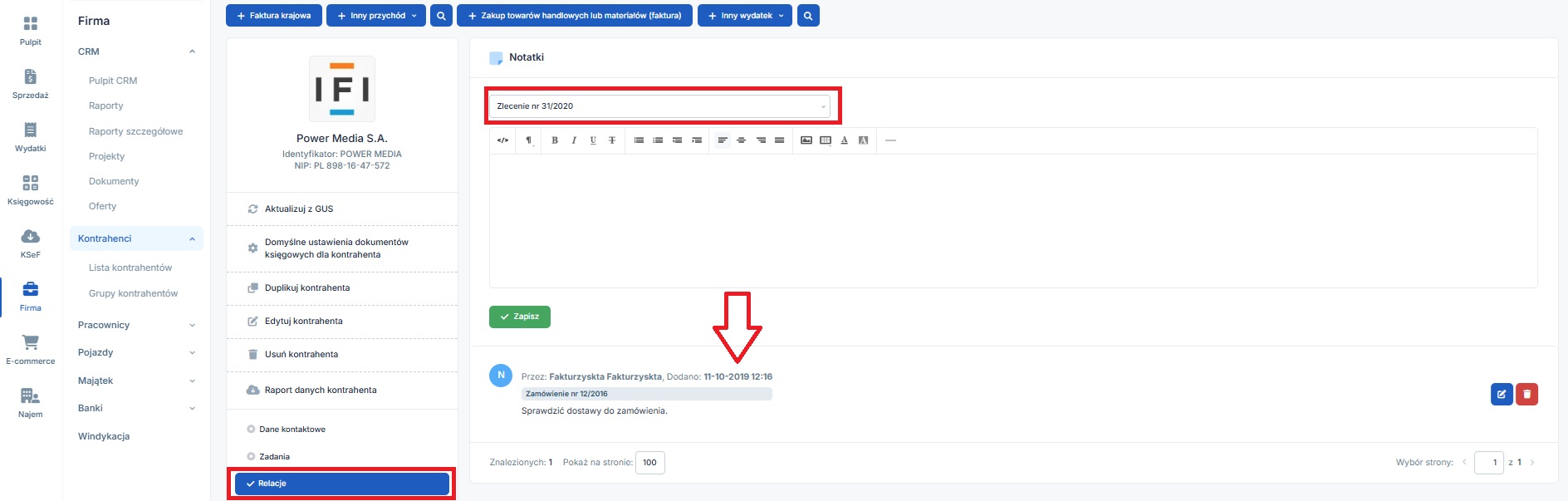

Lista ostatnio dodanych notatek będzie zawierała treść dodanej notatki, datę jej dodania oraz informację o kontrahencie i projekcie, którego dotyczy.
Ostatnim elementem Pulpitu CRM jest część ostatnio dodane projekty, zawierająca listę maksymalnie dziesięciu ostatnio dodanych projektów. Dane projektów na liście zawierają informacje o nazwie projektu, powiązanym z nim kontrahencie i jego opisie.
Z poziomu listy ostatnio dodanych projektów Użytkownik ma możliwość:
- dodania nowego projektu za pomocą opcji + Dodaj projekt,
- przejść do listy wszystkich utworzonych projektów dostępnych w zakładce CRM ➡ Projekty (wszystkie dokumenty),
- przejść do danych utworzonego projektu w zakładce CRM ➡ Projekty, poprzez wybranie nazwy projektu,
- przejść do danych kontrahenta przypisanego do projektu, poprzez wybranie nazwy kontrahenta widocznego przy danym projekcie.


Autor: Katarzyna Kisiel – ifirma.pl