

Funkcja zarządzania ofertami Erli znajduje się obecnie w wersji beta.
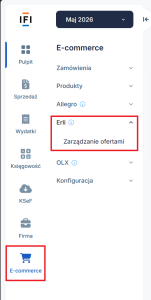
W zakładce eCommerce ➡ (Erli) zarządzanie ofertami można zarządzać powiązaniami ofert z produktami, edytować nazwę oferty, cenę i ilość oferty pojedynczo oraz masowo.
Dzięki powiązaniu produktów, zamówienia z Erli będą zawierały informacje o powiązanym produkcie, usprawniając księgowanie.
Dodatkowe możliwości zarządzania ofertami Erli i powiązaniami produktów pojawią się w kolejnych aktualizacjach IFIRMA.

1. Import ofert
Importu można dokonać z dwóch miejsc w aplikacji:
- eCommerce ➡ (Erli) zarządzanie ofertami – nad listą dostępny przycisk “Import ofert”
- w ustawieniach integracji Erli w zakładce “Import”
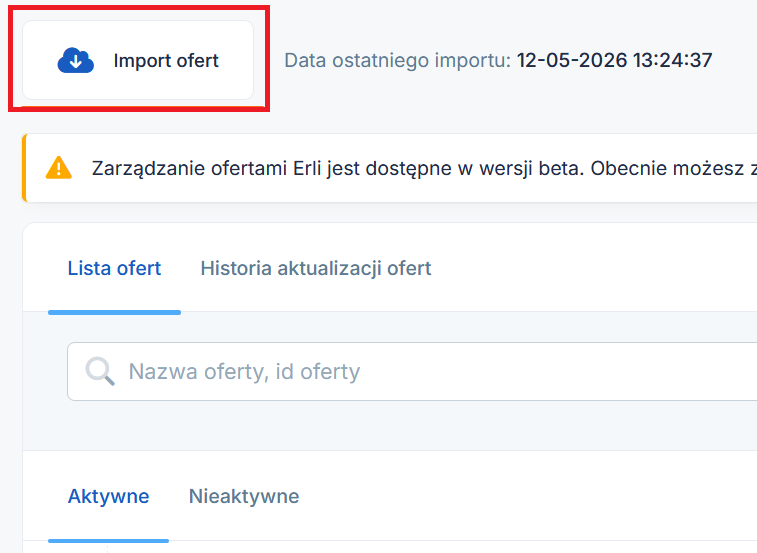

Aby zaimportować oferty należy:
- wybrać integrację
- określić, czy zaimportowane mają zostać również produkty i zdjęcia z ofert
- uzupełnić numery ofert, jeśli chcemy pobrać konkretne oferty. Aby pobrać wszystkie, pole powinno pozostać puste.
W zakładce dostępna jest historia importów. W sytuacji, gdy importowana oferta znajduje się już na koncie w IFIRMIE, ponowny jej import zaktualizuje istniejące oferty.
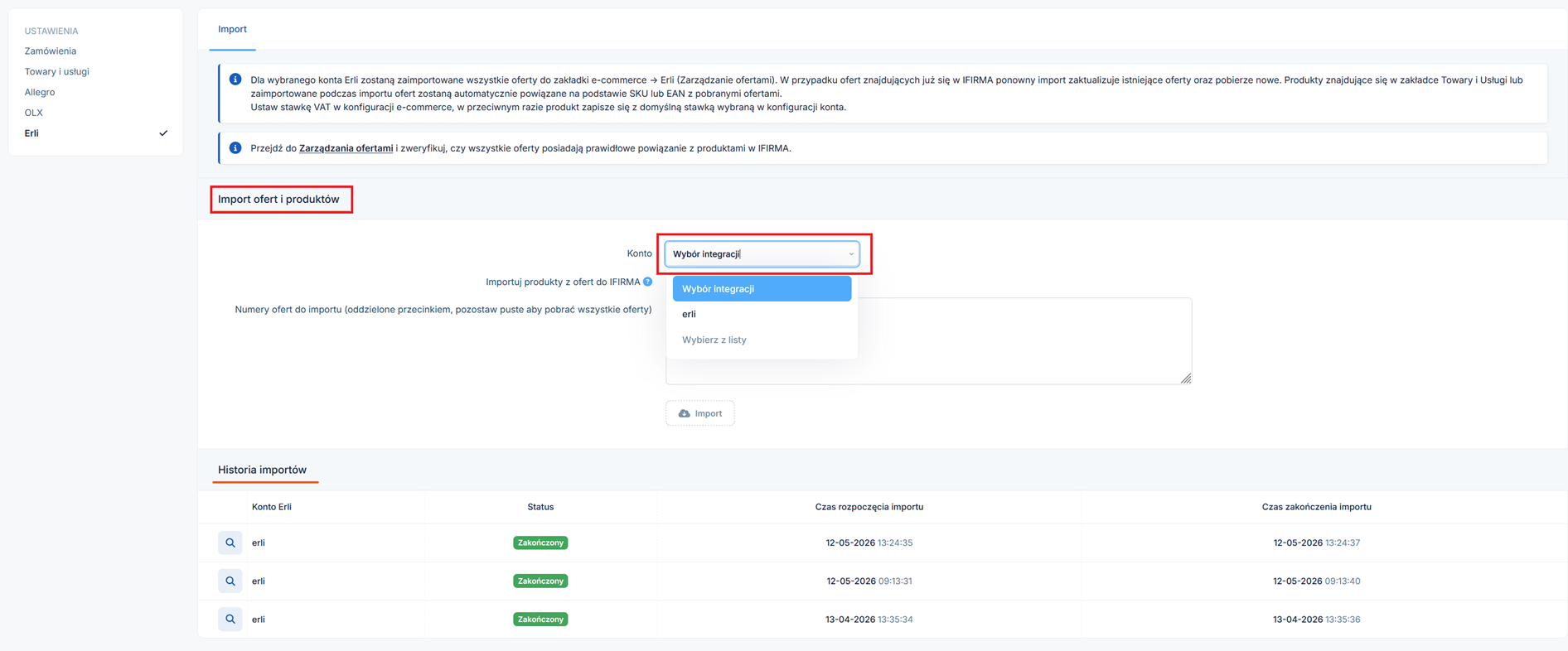

Zaimportowane oferty pojawią się w zakładce “Zarządzanie ofertami (Erli)”

2. Lista ofert
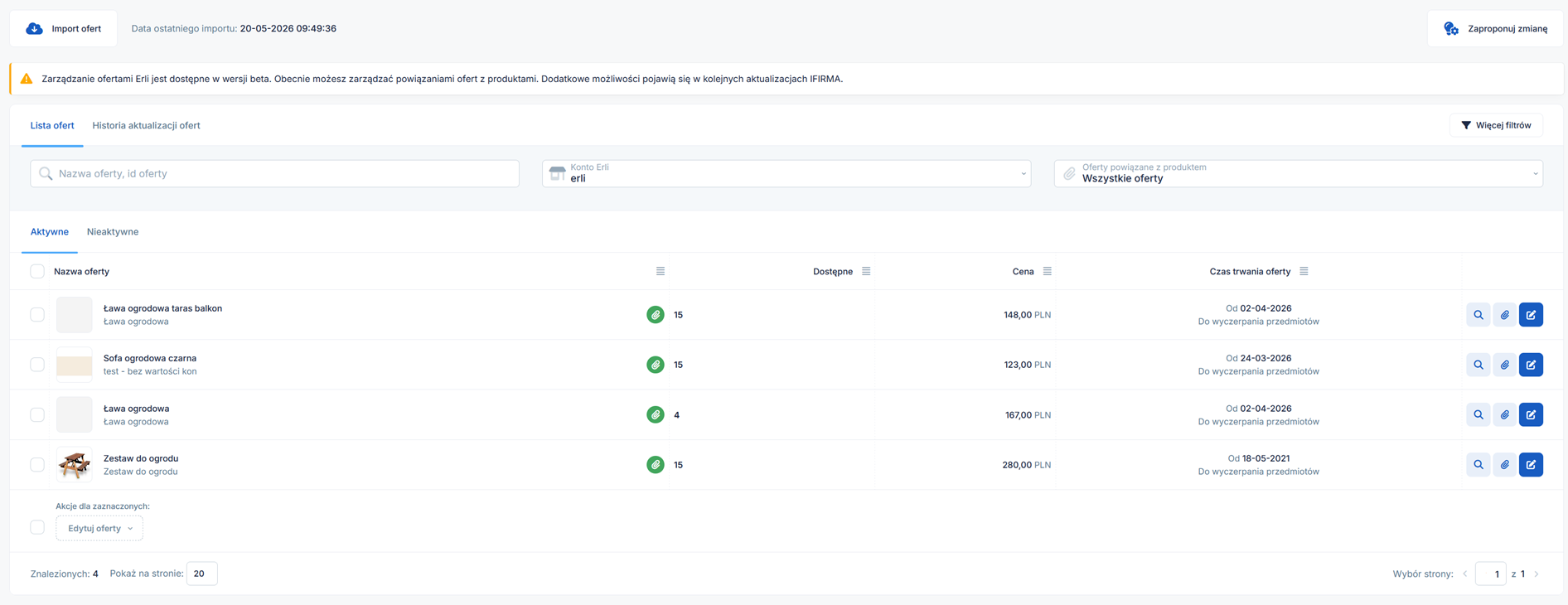
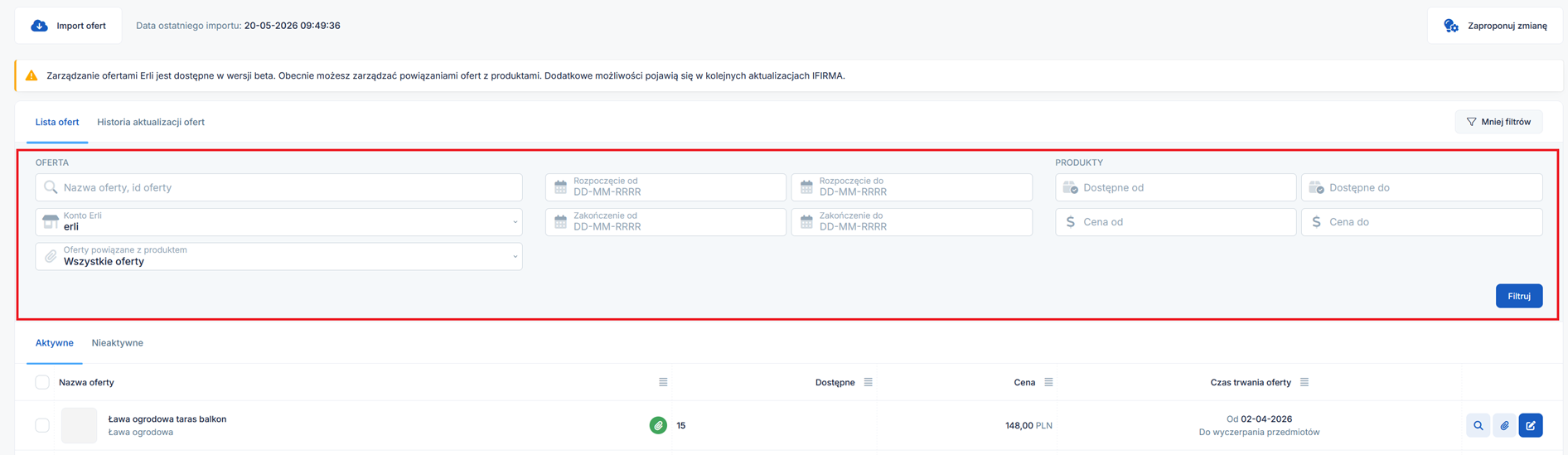
W tabeli wyświetlane są nazwy ofert z danej integracji Erli, nazwy powiązanych z nimi produktów, dostępna ilość, cena oraz czas trwania oferty.
Listę możemy filtrować:
- po integracji
- po statusie oferty (aktywne i nieaktywne – w tym niekupowalne)
- po statusie powiązania oferty (powiązane / niepowiązane z produktami, wszystkie)
- po dacie rozpoczęcia i zakończenia oferty
- po dostępnej ilości
- po cenie

3. Zarządzanie ofertą
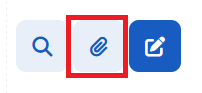
Wybierając akcję “zarządzaj powiązaniem” możemy zarządzać powiązaniem oferty z produktem z magazynu.

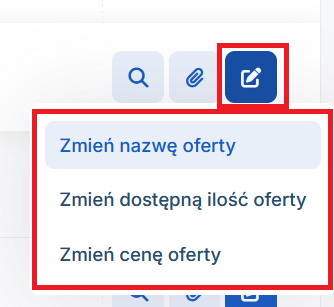
Wybierając opcję edycji oferty (ostatnia kolumna tabeli) możemy dokonać w ofercie zmiany:
- nazwy
- dostępnej ilości oferty
- ceny

3.1. Zmiana nazwy oferty
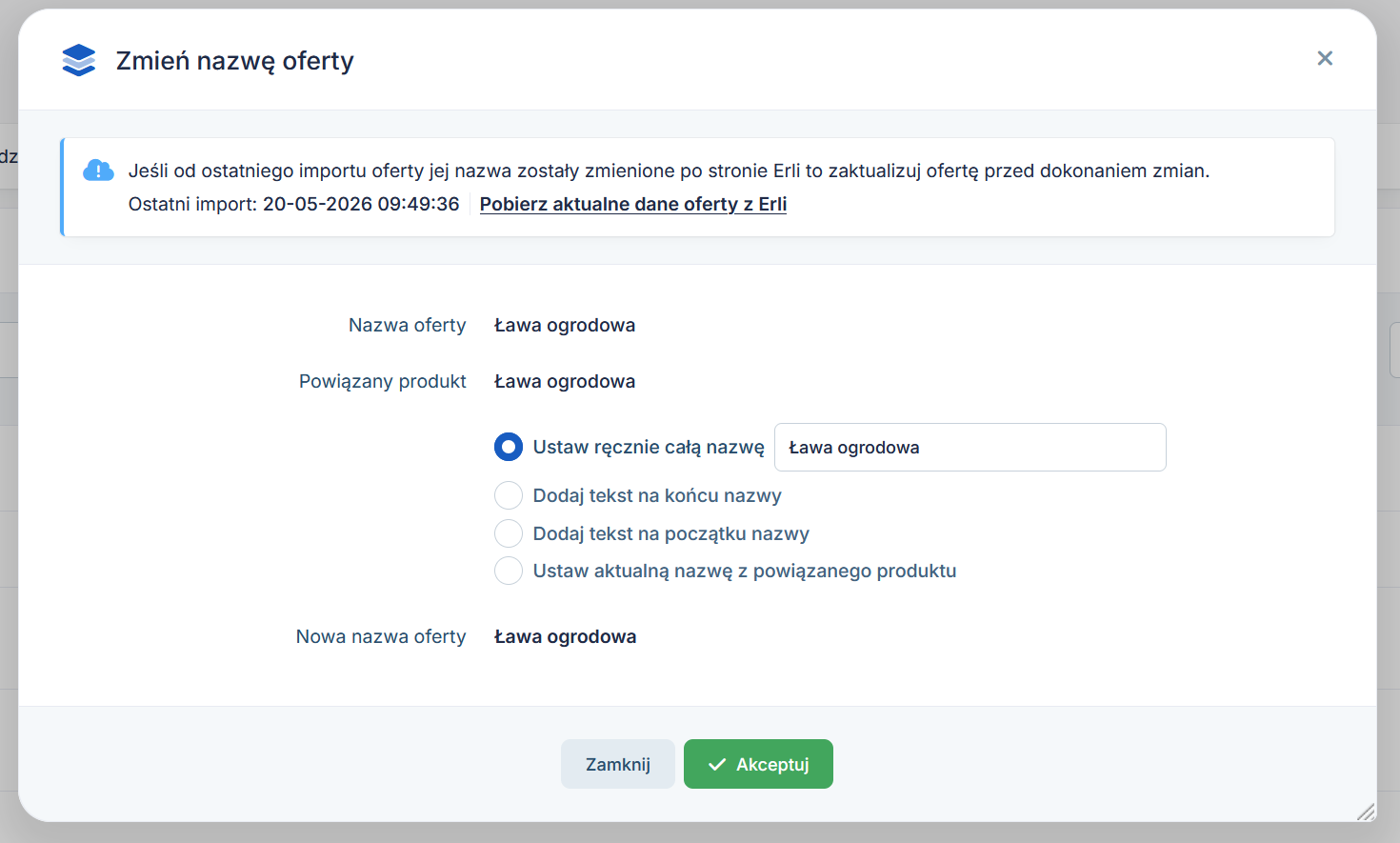
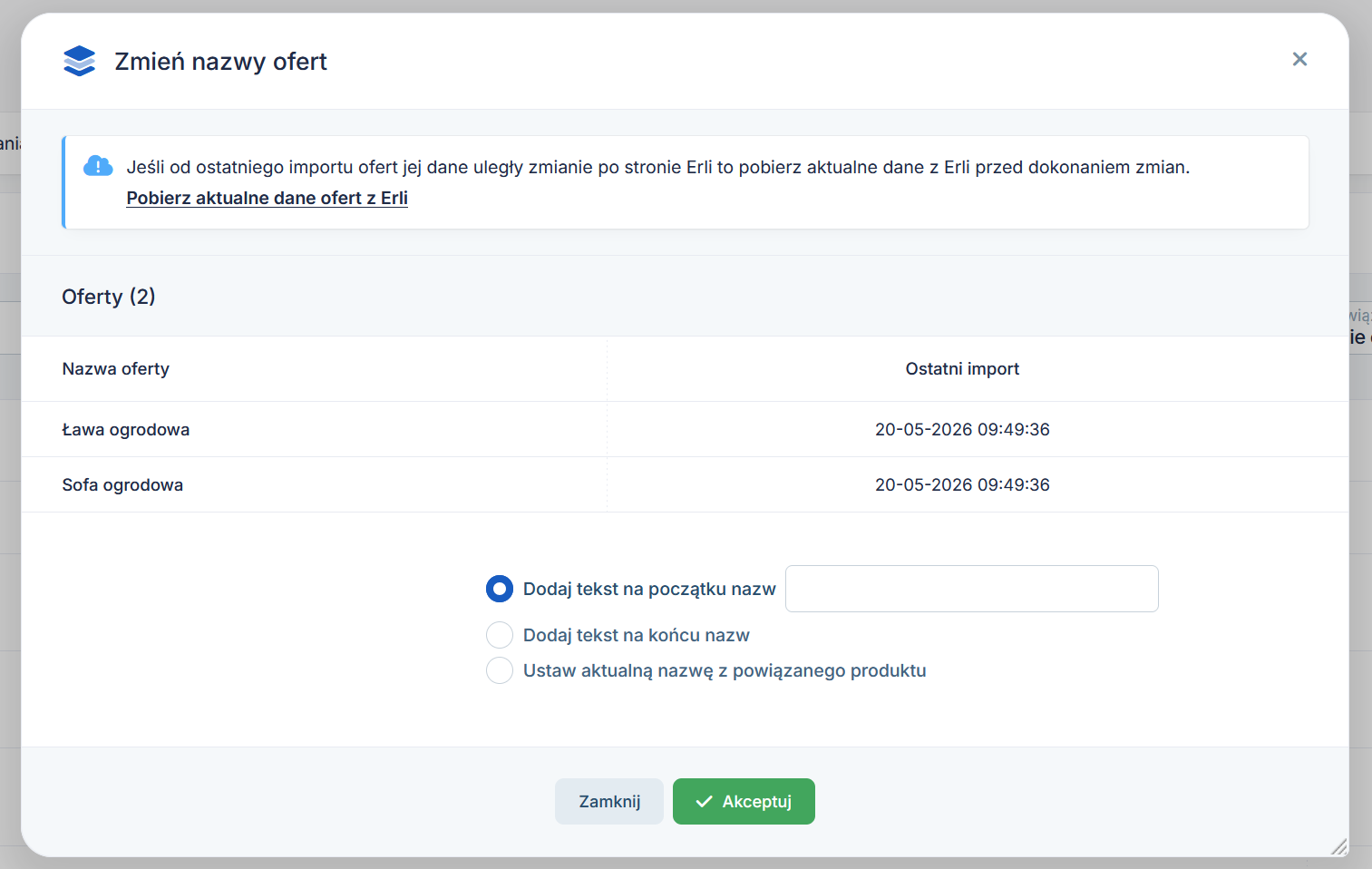
Wybierz typ zmiany którą chcesz wprowadzić. Do wyboru są opcje:
- Ustaw ręcznie całą nazwę (Pozwala na wpisanie w polu nowej nazwy, podgląd nowej nazwy oferty wyświetli się poniżej)
- Dodaj tekst na końcu nazwy (Pozwala na dopisanie czegoś na końcu nazwy w polu, podgląd nowej nazwy oferty wyświetli się poniżej)
- Dodaj tekst na początku nazwy (Pozwala na dopisanie czegoś na początku nazwy w polu, podgląd nowej nazwy oferty wyświetli się poniżej)
- Ustaw aktualną nazwę z powiązanego produktu (nazwa oferty zostanie zmieniona na nazwę produktu z magazynu)
Kliknij “Akceptuj” aby zmienić nazwę oferty.

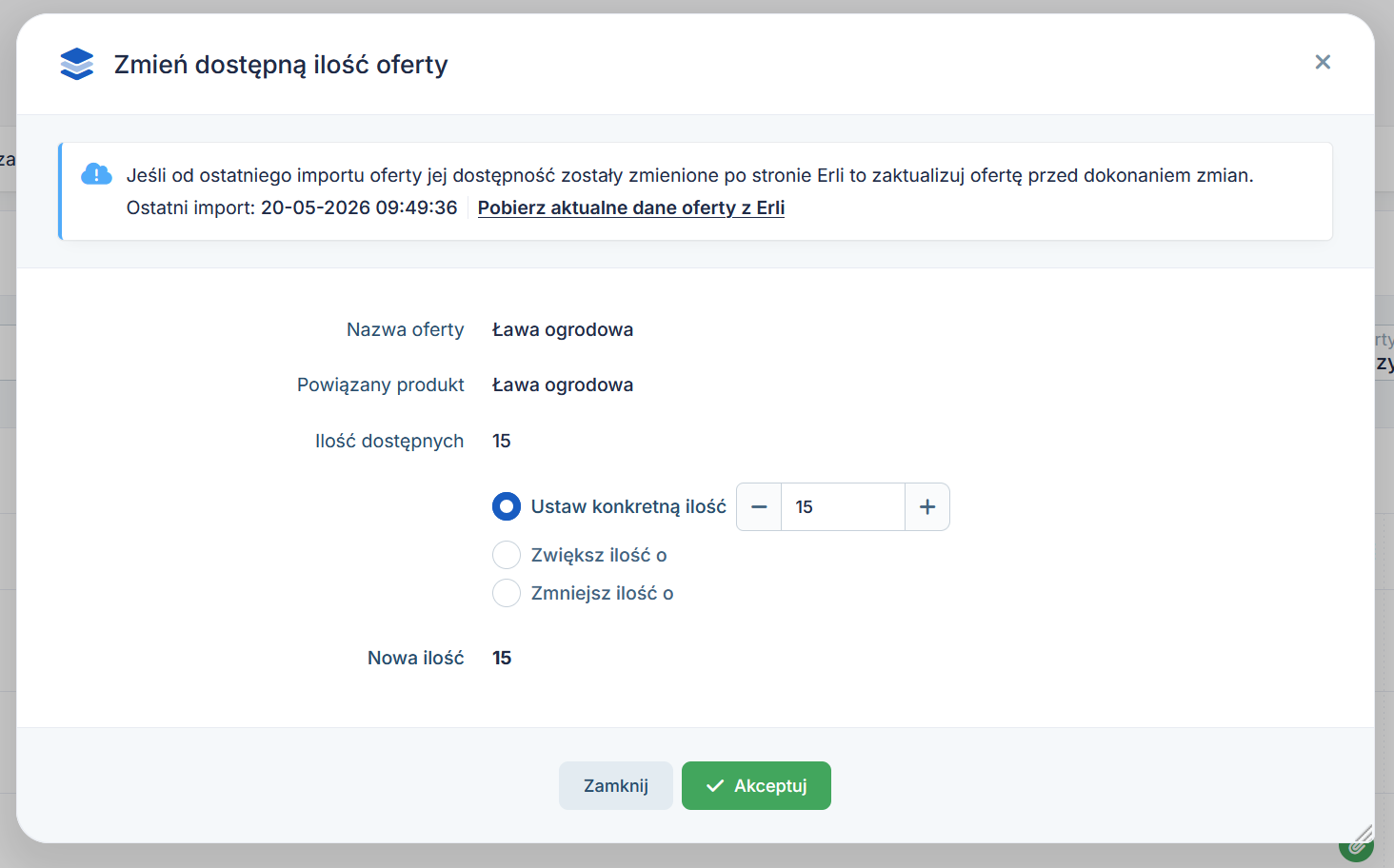
3.2. Zmiana dostępnej ilości oferty
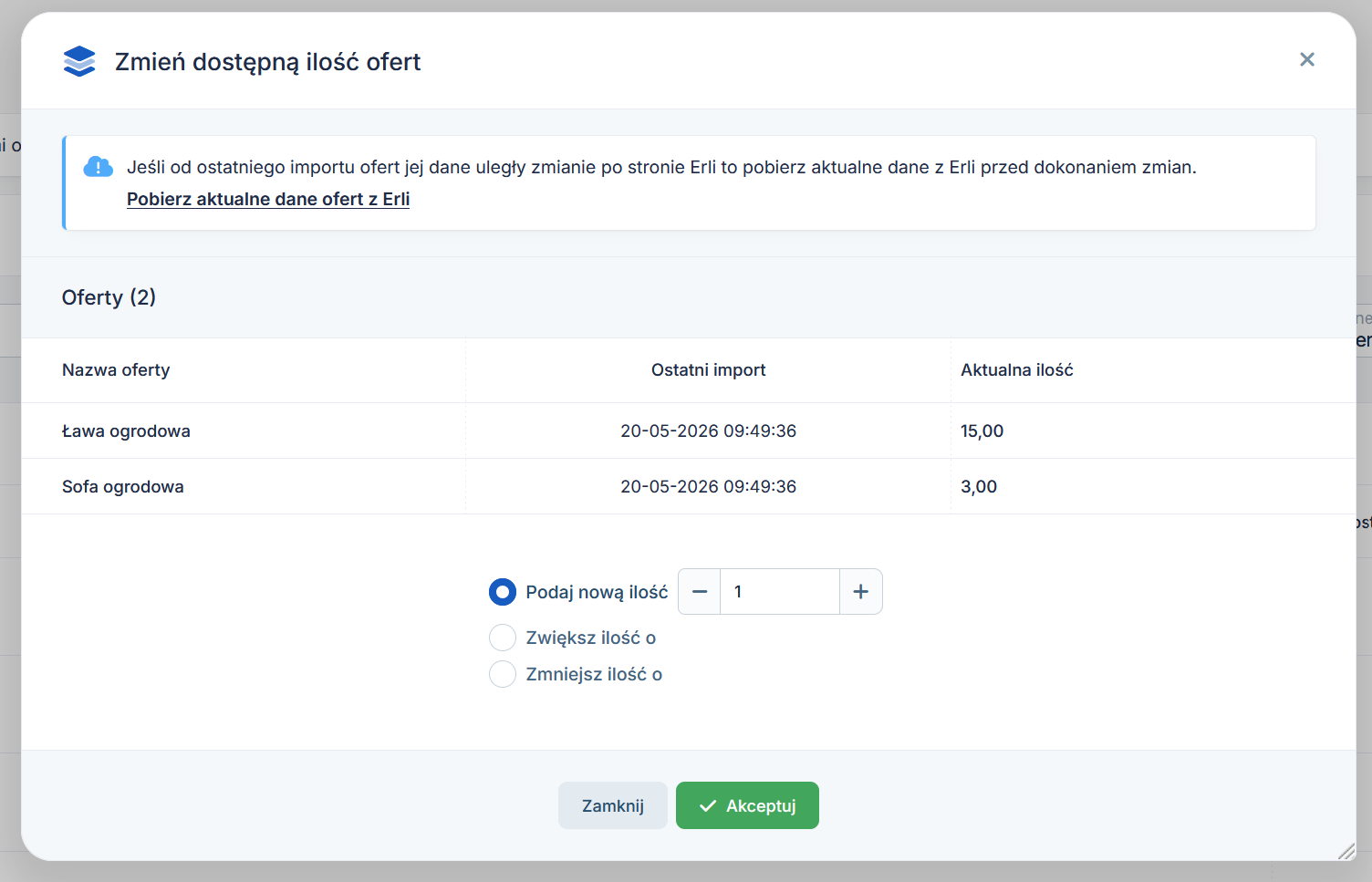
Wybierz typ zmiany:
- Ustaw konkretną ilość (pozwala na wpisanie nowej ilości w polu, podgląd ilości po zmianie wyświetli się poniżej)
- Zwiększ ilość o (pozwala na wpisanie w polu o ile zwiększyć, podgląd ilości po zmianie wyświetli się poniżej)
- Zmniejsz ilość o (pozwala na wpisanie w polu o ile zmniejszyć, podgląd ilości po zmianie wyświetli się poniżej)
Kliknij “Akceptuj” aby zmienić ilość dostępnych.

3.3. Zmiana ceny oferty
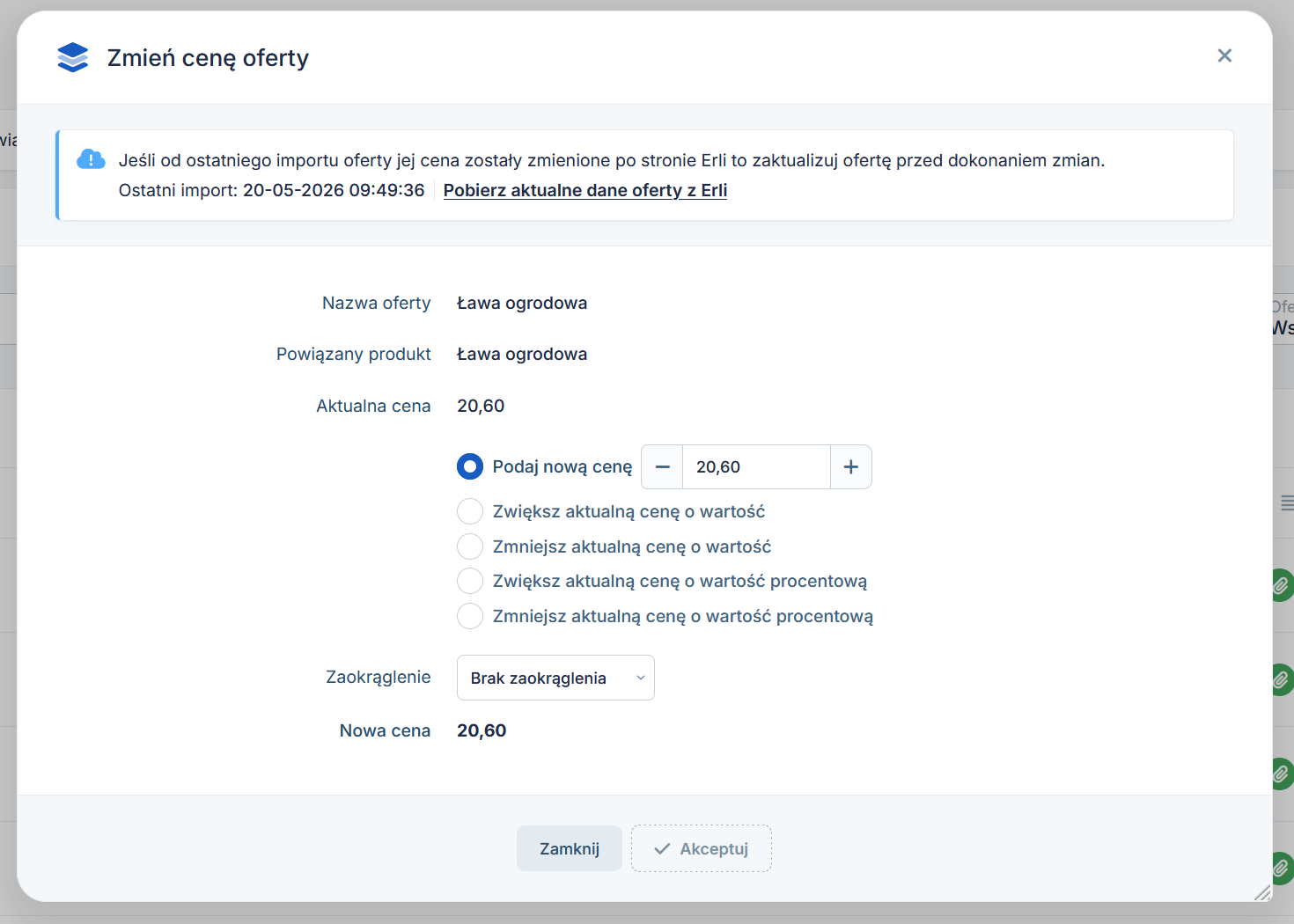
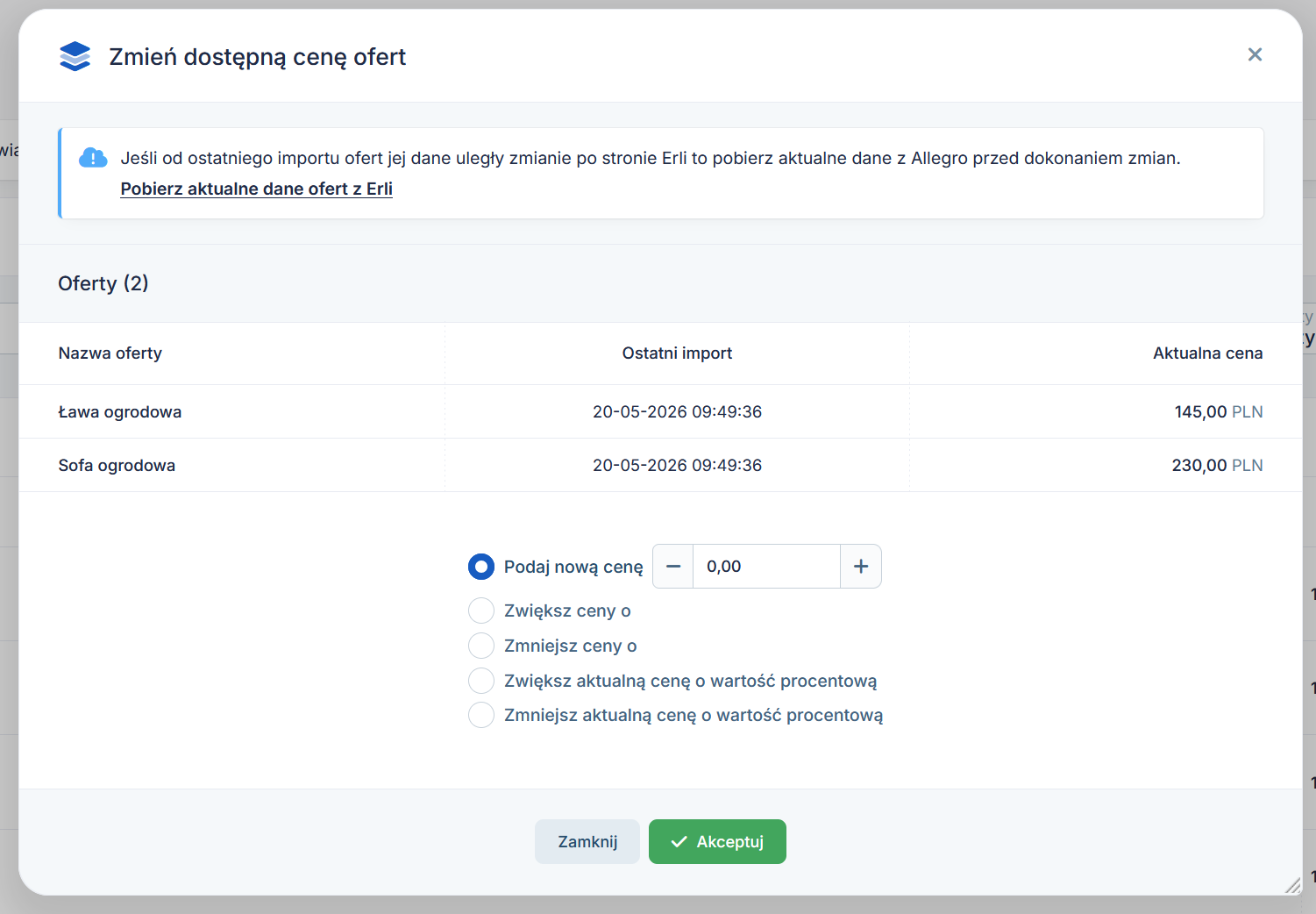
Wybierz typ wprowadzanej zmiany:
- Podaj nową cenę (pozwala na wpisanie nowej ceny w polu, podgląd nowej ceny wyświetli się poniżej)
- Zwiększ cenę o wartość (pozwala na wpisanie w polu wartości o jaką chcemy zwiększyć cenę, podgląd nowej ceny wyświetli się poniżej)
- Zmniejsz cenę o wartość (pozwala na wpisanie w polu wartości o jaką chcemy zmniejszyć cenę, podgląd nowej ceny wyświetli się poniżej)
- Zwiększ cenę o wartość procentową (pozwala na wpisanie w polu wartości procentowej o jaką chcemy zwiększyć cenę, podgląd nowej ceny wyświetli się poniżej)
- Zmniejsz cenę o wartość procentową (pozwala na wpisanie w polu wartości procentowej o jaką chcemy zmniejszyć cenę, podgląd nowej ceny wyświetli się poniżej)
Wybierz ustawienia zaokrąglania ceny:
- brak zaokrąglenia
- zaokrąglenie do X,00
- zaokrąglenie do X,99
- zaokrąglenie do X,50, X,00
- zaokrąglenie do X,49, X,99
Kliknij “Akceptuj” aby zmienić ilość dostępnych.

3.4. Zarządzaj powiązaniem
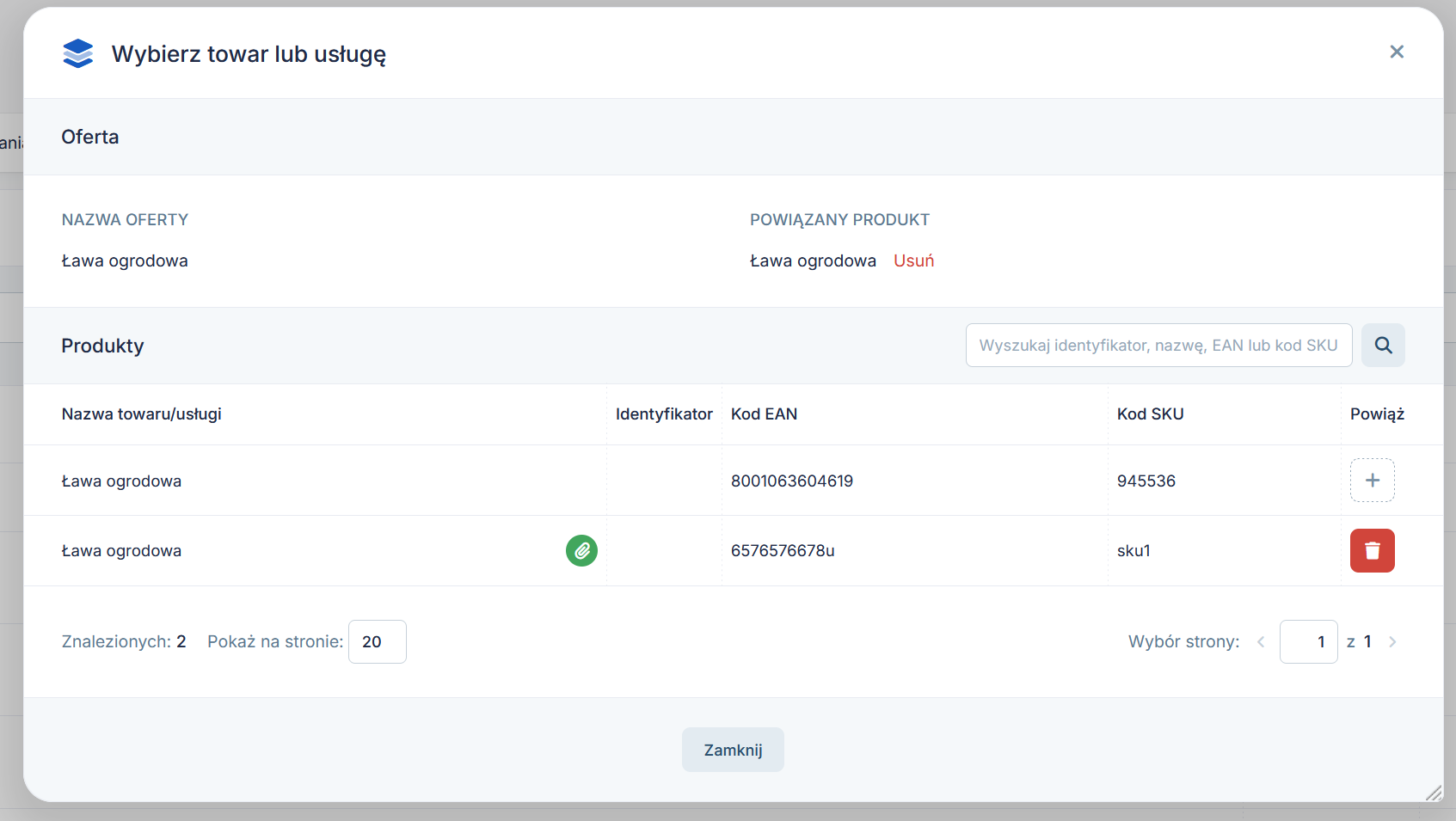
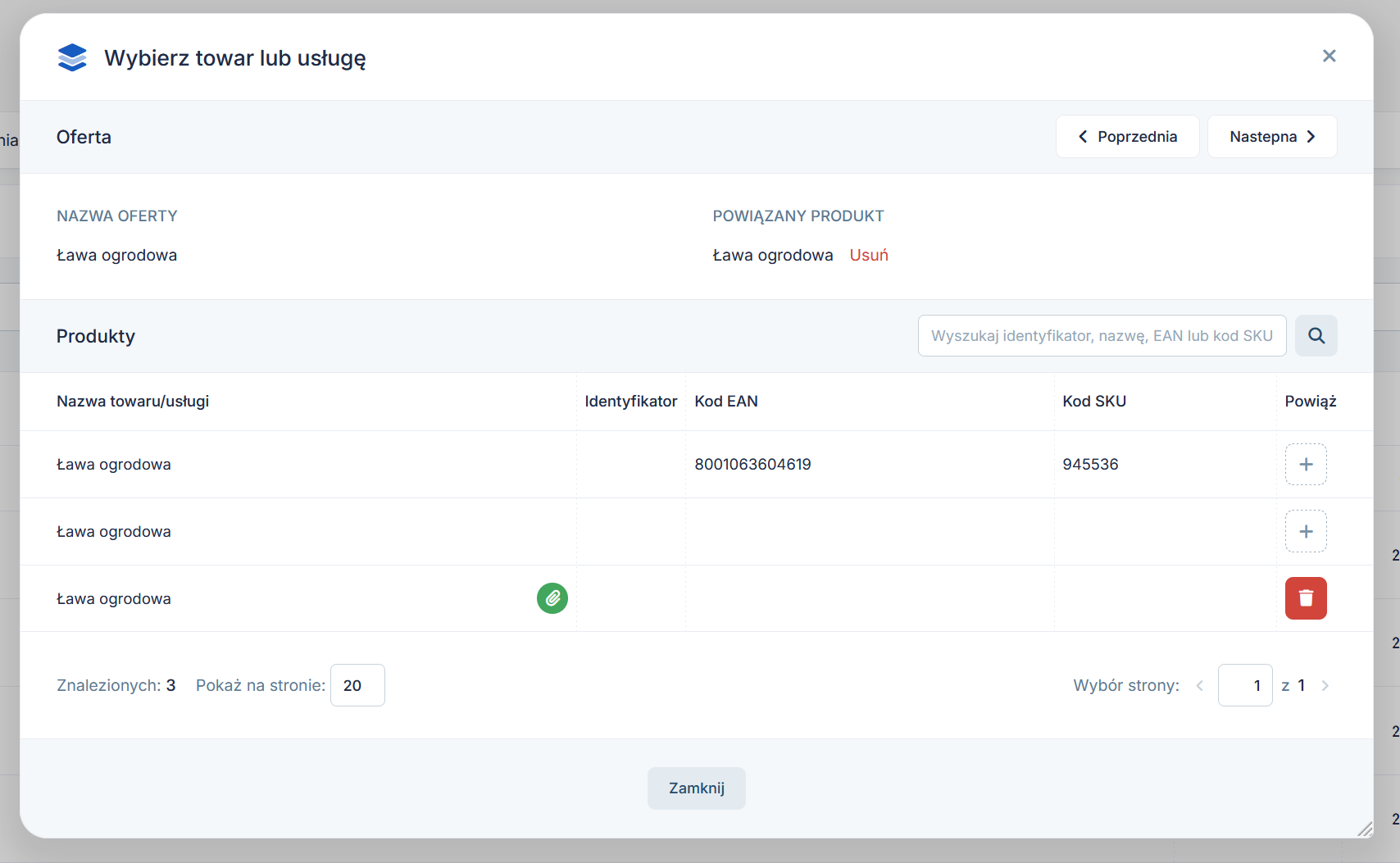
W tym miejscu możesz usunąć aktualne powiązanie lub dodać nowe wyszukując produkt z listy po nazwie, identyfikatorze, SKU, lub EAN i klikając ”Powiąż” (przycisk +)

4. Masowa edycja ofert
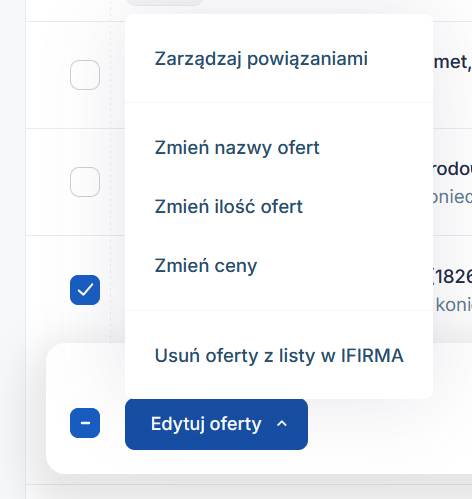
W takiej samej formie możemy przeprowadzić masową edycję ofert – dla wielu ofert naraz poprzez zaznaczenie checkbox przy ofercie i wybranie akcji “Edytuj oferty” a następnie wybierz zmianę którą chcesz wykonać:
- Zarządzaj powiązaniami
- Zmień nazwy ofert
- Zmień ilość ofert
- Zmień ceny
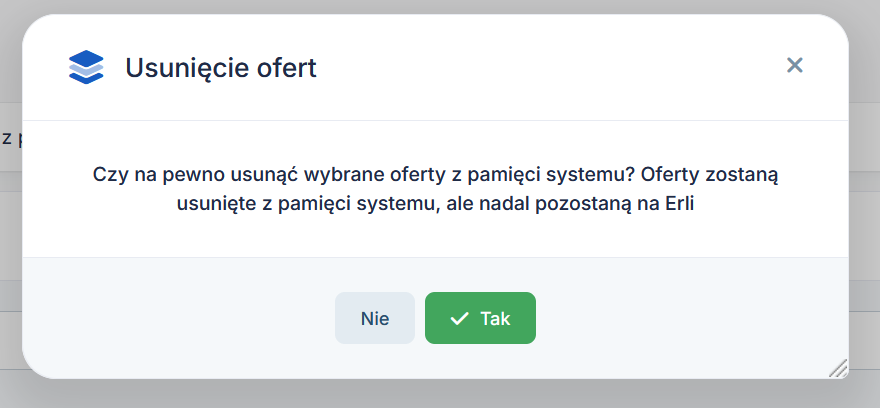
- Usuń oferty z listy w IFIRMA

4.1. Zarządzanie powiązaniami
- w takiej samej formie jak zmiana powiązania dla pojedynczej oferty, powiązanie odbywa się dla jednej oferty naraz, aby przejść do kolejnej oferty należy wybrać:
“Następna” lub “Poprzednia” u góry strony.

4.2 Zmień nazwy ofert
– w takiej samej formie jak zmiana dla pojedynczej oferty, z tą różnicą że nie widzimy podglądu nowych nazw dla każdej z ofert.

4.3. Zmień ilość dostępnych
– w takiej samej formie jak zmiana dla pojedynczej oferty, z tą różnicą że nie widzimy podglądu nowych ilości dla każdej z ofert.

4.4 Zmień ceny ofert
– w takiej samej formie jak zmiana dla pojedynczej oferty, z tą różnicą że nie widzimy podglądu nowej ceny dla każdej z ofert.

4.5. Usuń oferty z listy w IFIRMA
– usunięcie ofert z listy wyświetlanych w ifirmie, nie usuwa ofert z Erli.

5. Historia aktualizacji ofert
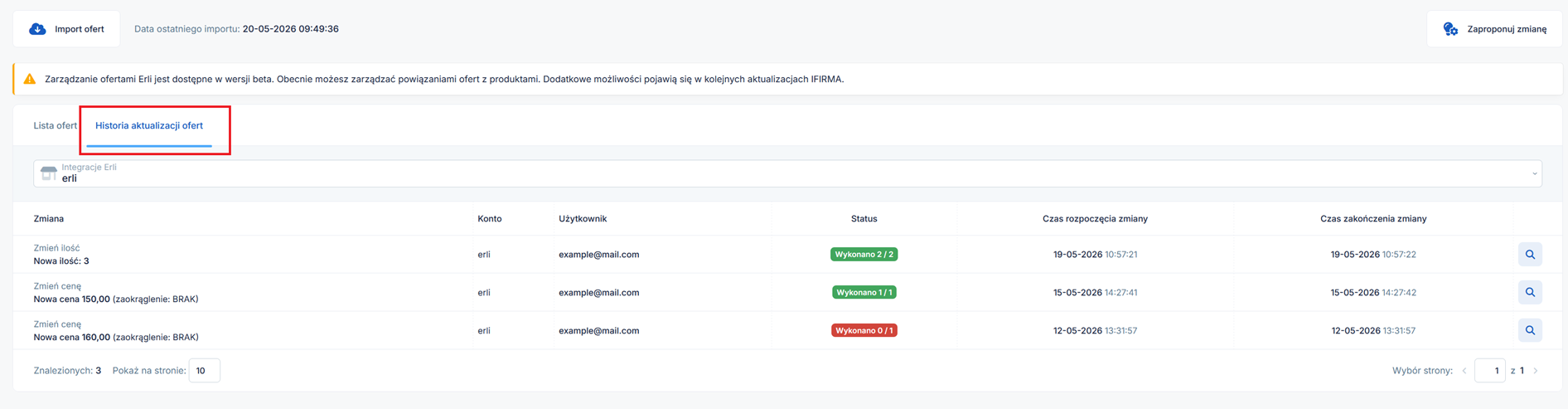
W tej zakładce możemy śledzić wszelkie wprowadzone zmiany (rodzaj zmiany, konto z którego dokonano zmiany, status zmiany i czas jej rozpoczęcia i zakończenia).

WAŻNE!
Jeśli od ostatniego importu oferty jej nazwa/ilość/cena została zmieniona po stronie Erli to zaktualizuj ofertę w IFIRMIE.