Czym jest Shopify?
Shopify to zaawansowana platforma e-commerce stworzona specjalnie dla małych i średnich sklepów internetowych. Oferuje kompleksową obsługę procesu sprzedażowego, rozpoczynając od dodawania produktów do sklepu, umożliwiając bezpieczne płatności oraz zarządzanie zamówieniami, aż po efektywną wysyłkę towarów. Platformę wykorzystuje obecnie ponad 1 700 000 firm na całym świecie, co dowodzi jej popularności i skuteczności jako narzędzia do prowadzenia biznesu online.
Integracja Shopify z IFIRMA
Integracja Shopify z systemem księgowym IFIRMA pozwala sprzedawcy wystawiać różnego rodzaju faktury i rachunki, a także wysyłać je bezpośrednio do klientów za pomocą e-maila. Taka integracja przebiega w prostych krokach.
Rejestracja (logowanie) w serwisie ifirma.pl
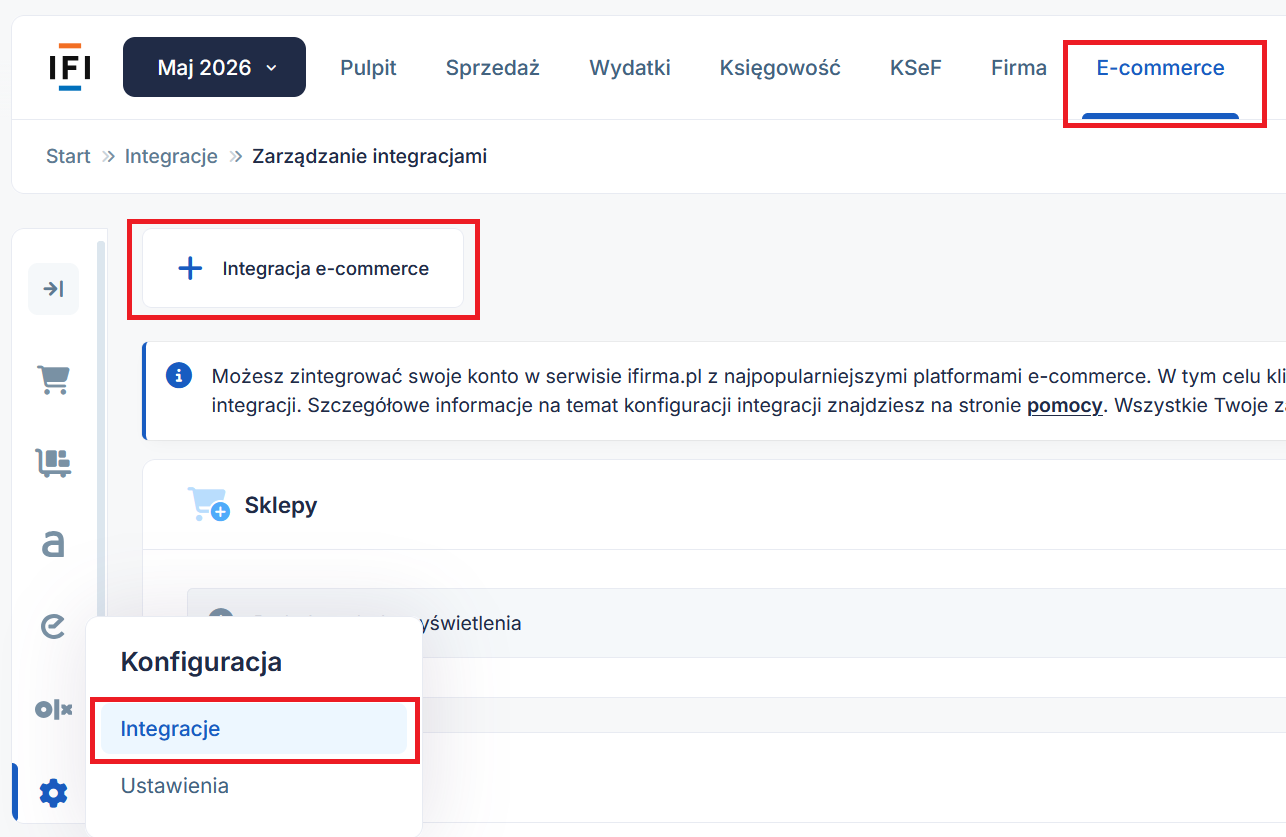
Przejście do zakładki eCommerce ➡ Konfiguracja ➡ Integracje i wybranie przycisku Integracja e-commerce.

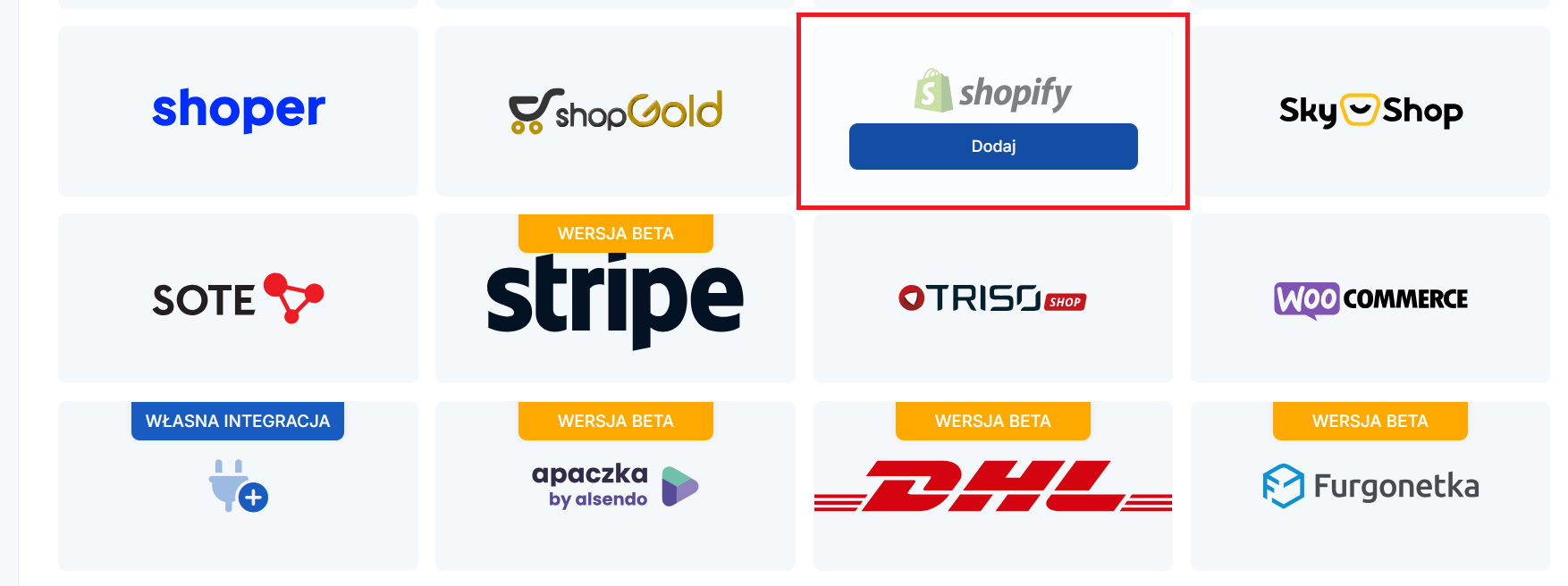
Wybierz Shopify spośród dostępnej listy integracji i naciśnij przycisk “Dodaj”.

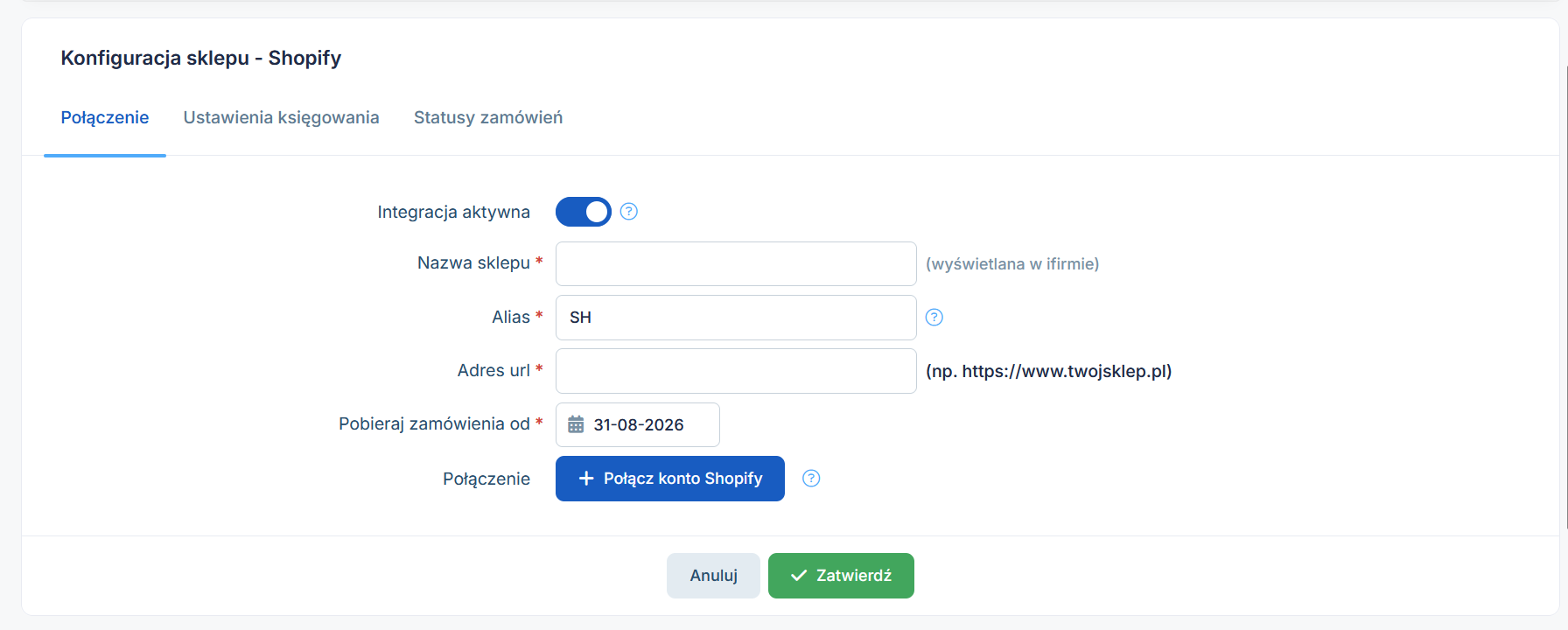
Uzupełnij dane dotyczące: konfiguracji sklepu, opcji księgowania, ustawienia faktur i naciśnij “Zatwierdź”.

W Shopify nie ma domyślnie pola z NIP. Natomiast jeśli w polu “Address2” zostanie wprowadzony NIP, to zostanie on automatycznie uzupełniony w pobranym zamówieniu do IFIRMA. Polecamy zmienić w Shopify nazwę pola z “Address2” na “NIP”, aby kupujący chcący fakturę wprowadzali go w odpowiednim polu.
Po udanej integracji, zamówienia z Shopify znajdziesz w zakładce eCommerce ➡ Lista Zamówień.
Ustawienia integracji
Ustawienia księgowania
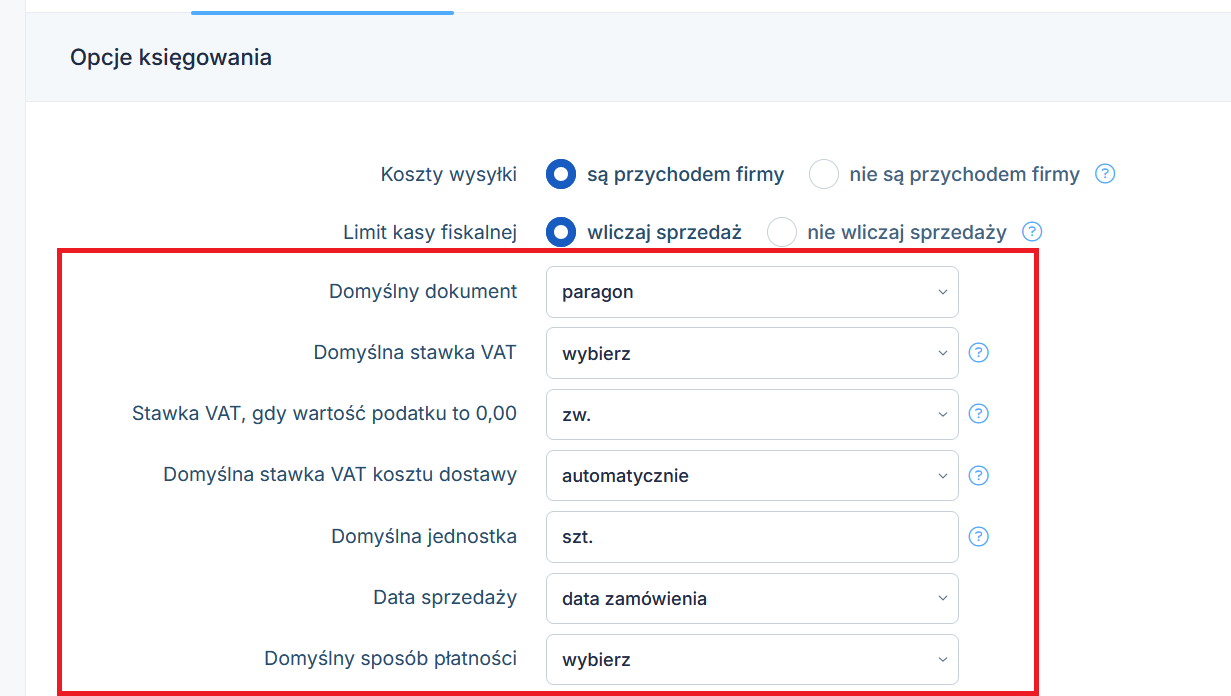
W ustawieniach integracji, w zakładce „Ustawienia księgowania”, możesz skonfigurować domyślne ustawienia dotyczące księgowania zamówień.
W ramach ustawień księgowania możesz określić domyślne:
- dokument wystawiany dla zamówienia,
- stawki VAT,
- jednostkę,
- datę sprzedaży,
- sposób płatności.
Domyślne wartości stawki VAT oraz interpretacja stawki 0,00 będą stosowane, jeśli serwis nie prześle tych informacji lub jeśli produkt nie ma powiązania z bazą IFIRMA (więcej o powiązaniach).

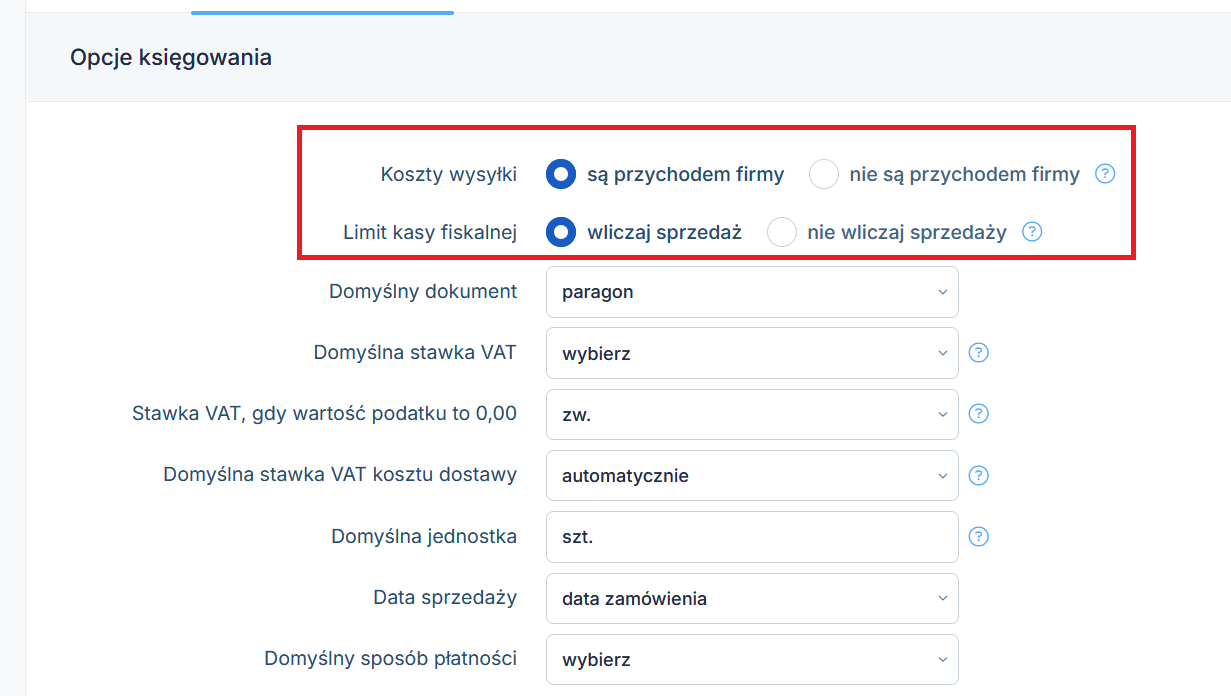
Dodatkowo możesz określić, czy koszty wysyłki stanowią przychód firmy oraz czy sprzedaż zaksięgowana bez wystawienia faktury powinna być uwzględniana w limicie na kasę fiskalną.
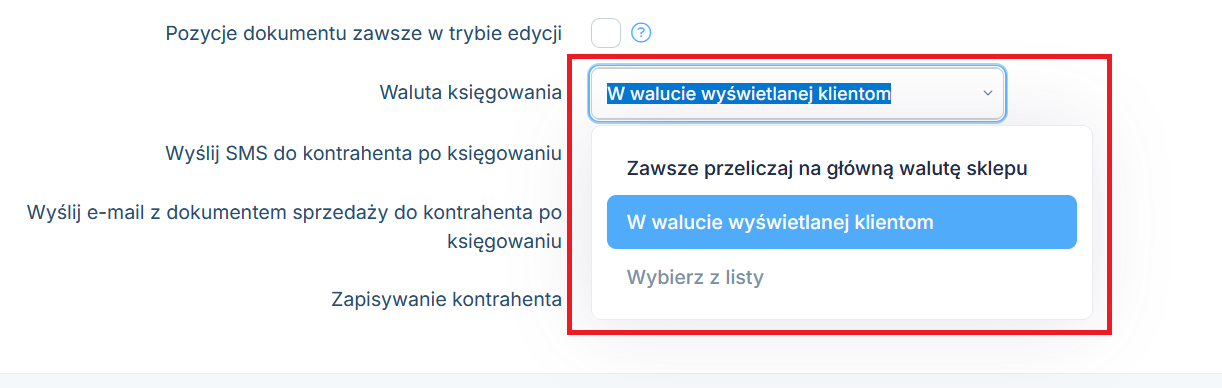
Możesz określić, w jakiej walucie mają być księgowane zamówienia. Do wyboru masz:
- główną walutę sklepu — waluta księgowania będzie zawsze przeliczana na główną walutę sklepu,
- walutę wyświetlaną klientom — księgowanie będzie odbywać się w walucie, w której ceny są wyświetlane klientom.

Automatyczna wysyłka faktur
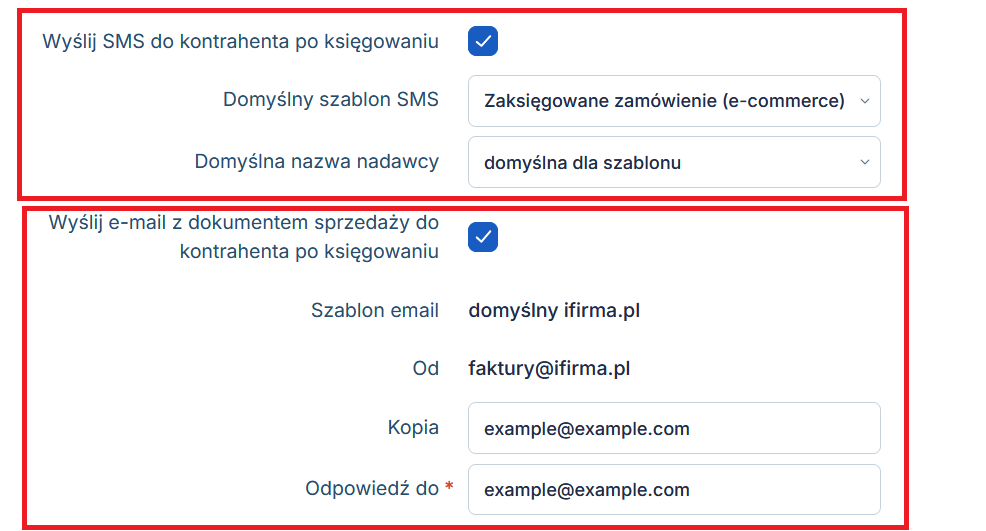
Jeśli chcesz, aby po zaksięgowaniu dokumentu kontrahent automatycznie otrzymał SMS z informacją o wystawionej fakturze lub wiadomość e-mail z załączonym dokumentem sprzedaży, aktywuj odpowiednie opcje:
- Wyślij SMS do kontrahenta po księgowaniu
- Wyślij e-mail z dokumentem sprzedaży do kontrahenta po księgowaniu
Po włączeniu automatycznej wysyłki SMS-a do kontrahenta po zaksięgowaniu możesz dodatkowo wybrać domyślny szablon SMS oraz domyślną nazwę nadawcy.
Po włączeniu automatycznej wysyłki wiadomości e-mail możesz dodatkowo wybrać treść szablonu wiadomości oraz określić adres e-mail, na który ma być wysyłana kopia lub odpowiedź.

Tryb edycji pozycji dokumentu
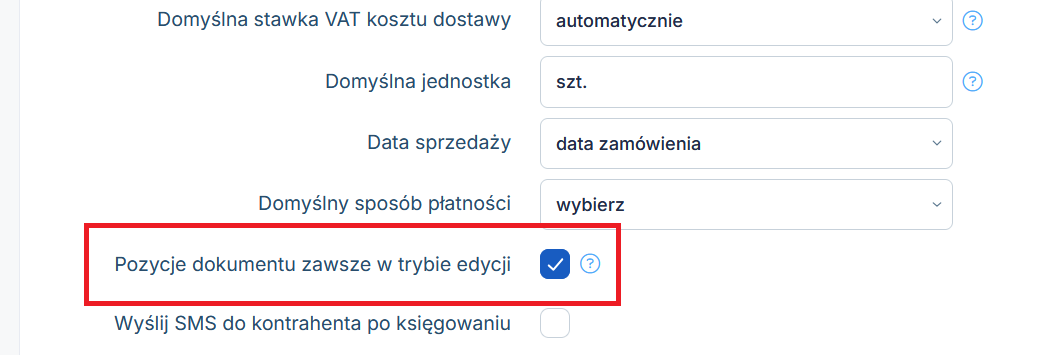
W formularzu księgowania pozycje dokumentu są wyświetlane w trybie podglądu, jeśli zostały w pełni uzupełnione. Jeśli brakuje wymaganych danych, pozycja jest automatycznie wyświetlana w trybie edycji.
Jeśli chcesz, aby wszystkie pozycje były zawsze dostępne do edycji, zaznacz opcję „Pozycje dokumentu zawsze w trybie edycji”.

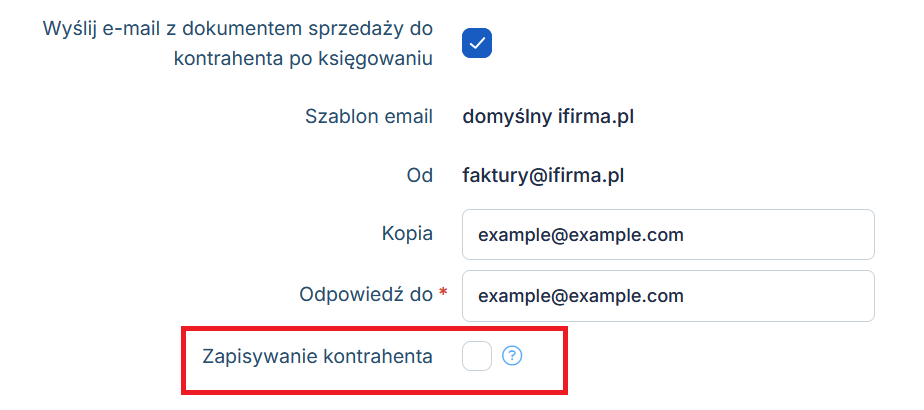
Zapisywanie kontrahenta
Opcja dotyczy zamówień, dla których wystawiany jest paragon lub księgowanie następuje poprzez przychód uniwersalny albo wysyłkową sprzedaż nieudokumentowaną.
Kontrahenci posiadający NIP są zapisywani zawsze, niezależnie od wybranego sposobu księgowania.

Ustawienia faktur
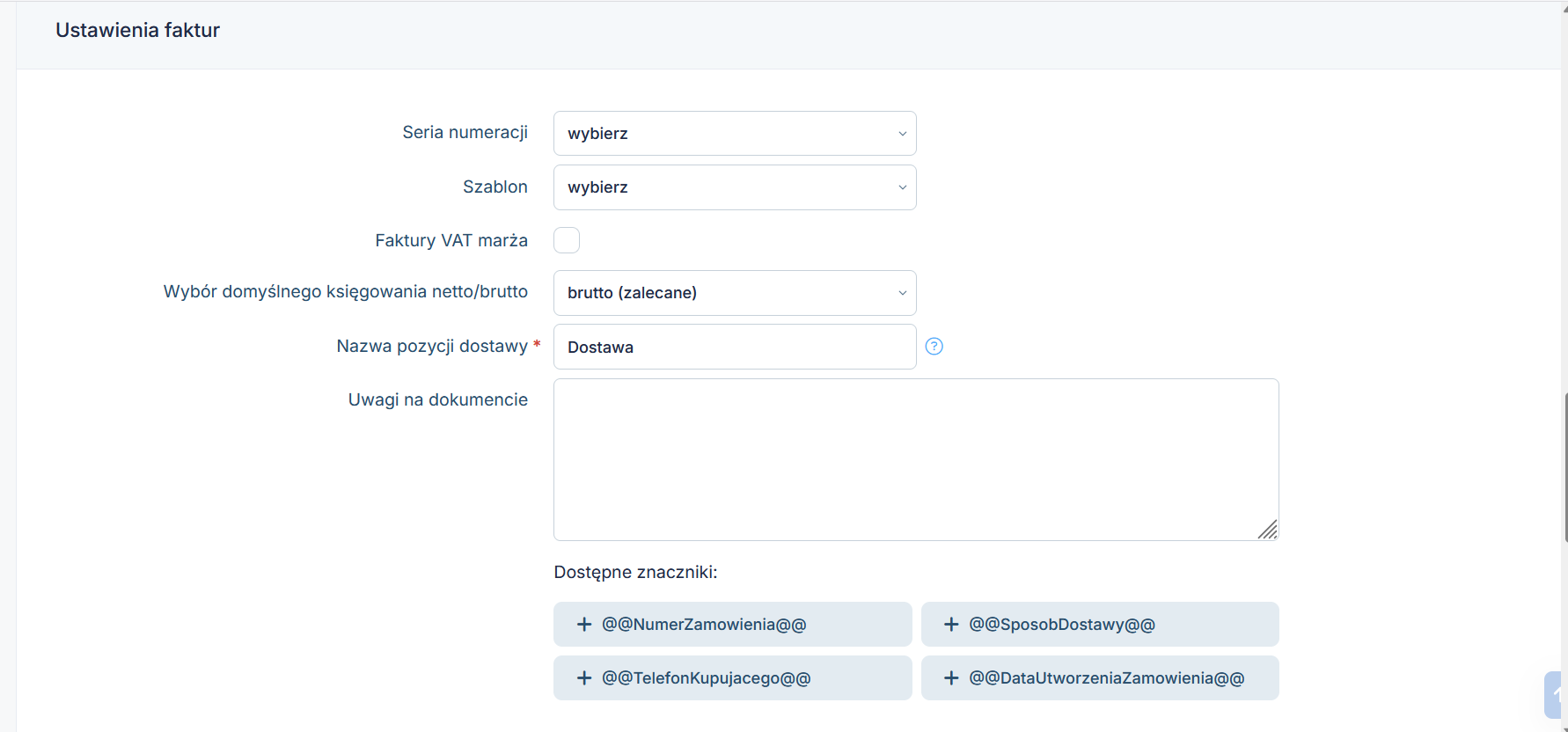
W sekcji „Ustawienia faktur” możesz określić, w jaki sposób mają być domyślnie przygotowywane faktury dla zamówień obsługiwanych przez daną integrację.
W konfiguracji możesz ustawić m.in.:
- serię numeracji faktur,
- szablon, który będzie wykorzystywany podczas generowania dokumentu,
- czy mają być wystawiane faktury VAT marża, a także przypisaną do nich serię numeracji i typ sprzedaży,
- czy wartości wykorzystywane do księgowania mają być ustalane na podstawie kwot netto czy brutto,
- nazwę pozycji dotyczącej dostawy,
- dodatkowe uwagi na fakturze — w treści uwag możesz również korzystać z dostępnych zmiennych.

Ustawienia paragonów
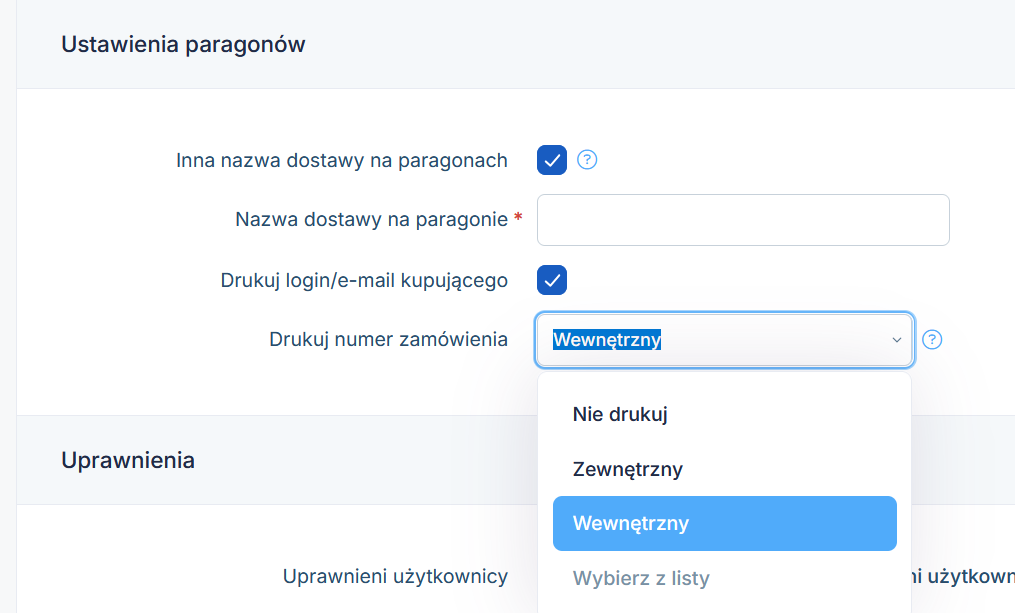
W sekcji „Ustawienia paragonów” możesz określić, jakie informacje mają być prezentowane na paragonach oraz w jaki sposób ma być wyświetlany numer zamówienia.
W konfiguracji możesz ustawić m.in.:
- nazwę pozycji dotyczącej dostawy — możesz zdecydować, czy ma być taka sama jak na fakturze, czy inna,
- czy na paragonie ma być drukowany e-mail lub login kupującego,
- sposób prezentowania numeru zamówienia — jeśli długi numer zewnętrzny nie drukuje się poprawnie na Twojej drukarce fiskalnej lub uniemożliwia wydruk, możesz wybrać:
- brak numeru zamówienia,
- numer wewnętrzny,
- numer zewnętrzny.