

Zakładką, w której zebrane są dane w zakresie wysyłanych do KSeF dokumentów sprzedażowych oraz pobieranych dokumentów kosztowych jest zakładka KSeF.
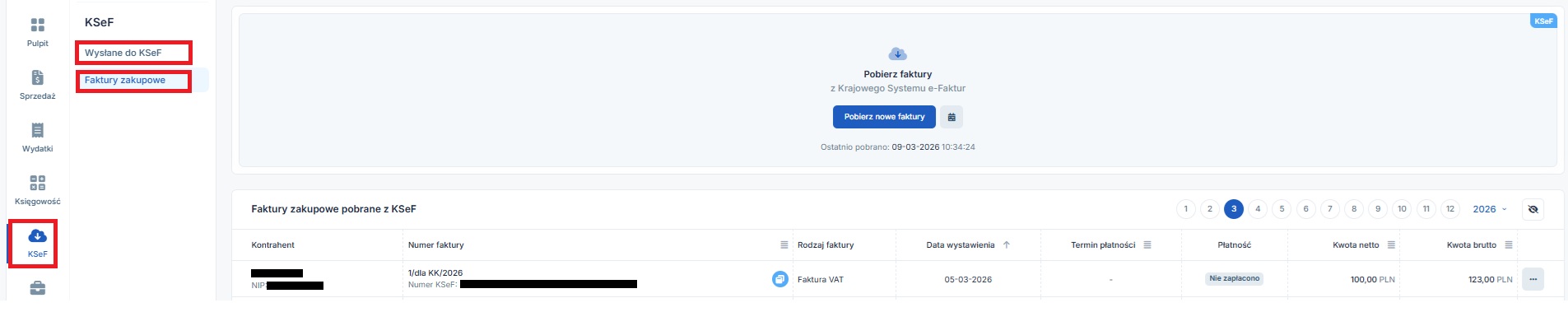

Poniżej opisane zostały funkcjonalności zakładki w zależności od usługi, z której Użytkownik korzysta w serwisie.
1. Zakładka Wysłane do KSeF
Lista dokumentów wysłanych do KSeF dostępna jest w zakładce KSeF ➡ Wysłane do KSeF.
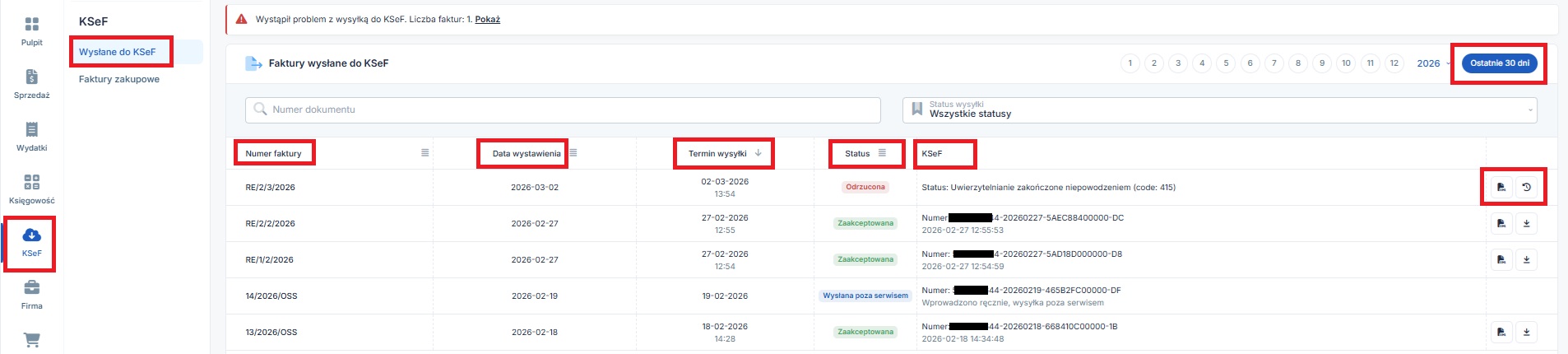

We wskazanej zakładce Użytkownik znajdzie listę dokumentów wysłanych do KSeF wraz z informacjami w zakresie:
- numeru i daty wystawienia faktury,
- daty wysyłki do KSeF, wraz ze wskazaniem godziny,
- statusu wysyłki do KSeF,
- numeru KSeF wraz ze wskazaniem daty i godziny przyjęcia faktury w KSeF.
a. Weryfikacja statusu wysyłki faktury sprzedaży oraz pobieranie UPO
W zakładce KSeF ➡ Wysłane do KSeF możliwe jest sprawdzenie statusu wysłanego dokumentu. Będzie on widoczny w kolumnie status. W przypadku dokumentu, dla którego wprowadzono informację o wysyłce poza serwisem, pojawi się właściwe w tym zakresie oznaczenie.
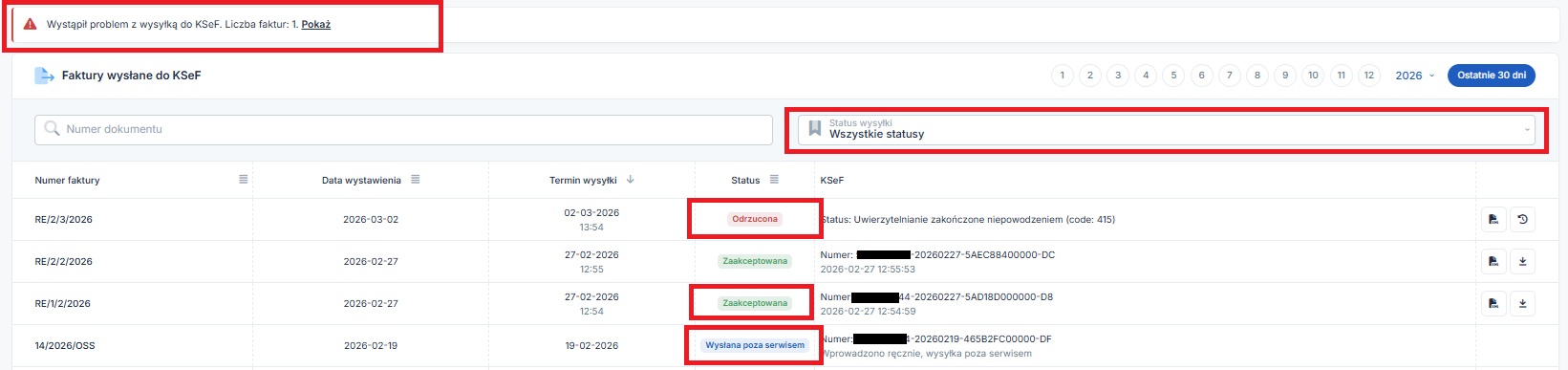

Dla faktur wysłanych z serwisu i zaakceptowanych możliwe będzie pobranie w formacie pliku xml samego dokumentu oraz dokumentu urzędowego poświadczenia odbioru. Pobranie UPO w formacie pdf dostępne jest z poziomu szczegółów faktury.


Więcej na ten temat tutaj.
b. Weryfikacja historii wysyłek faktur sprzedaży
W przypadku faktur, dla których wykonywana była więcej niż jedna operacja dostępne będzie sprawdzenie historii wysyłki dokumentu do KSeF.
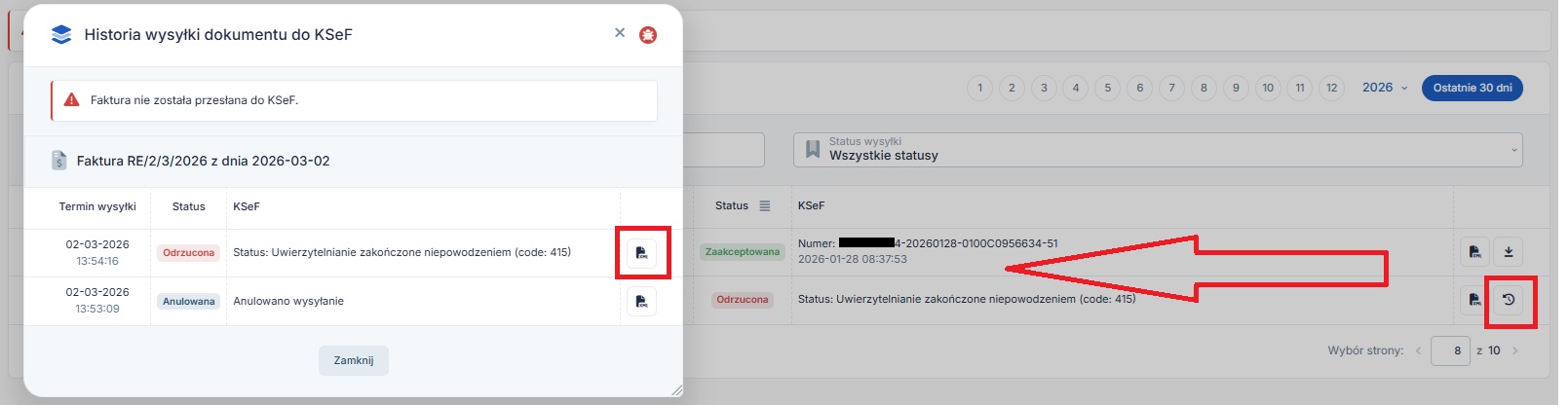

Dla każdej czynności możliwe będzie pobranie pliku xml, dla którego operacja była wykonywana.
2. Zakładka Faktury zakupowe
Zakładka KSeF ➡ Faktury zakupowe dostępna jest dla Użytkowników korzystających z księgowania w serwisie a także z pakietów do fakturowania (darmowa faktura oraz faktura plus).
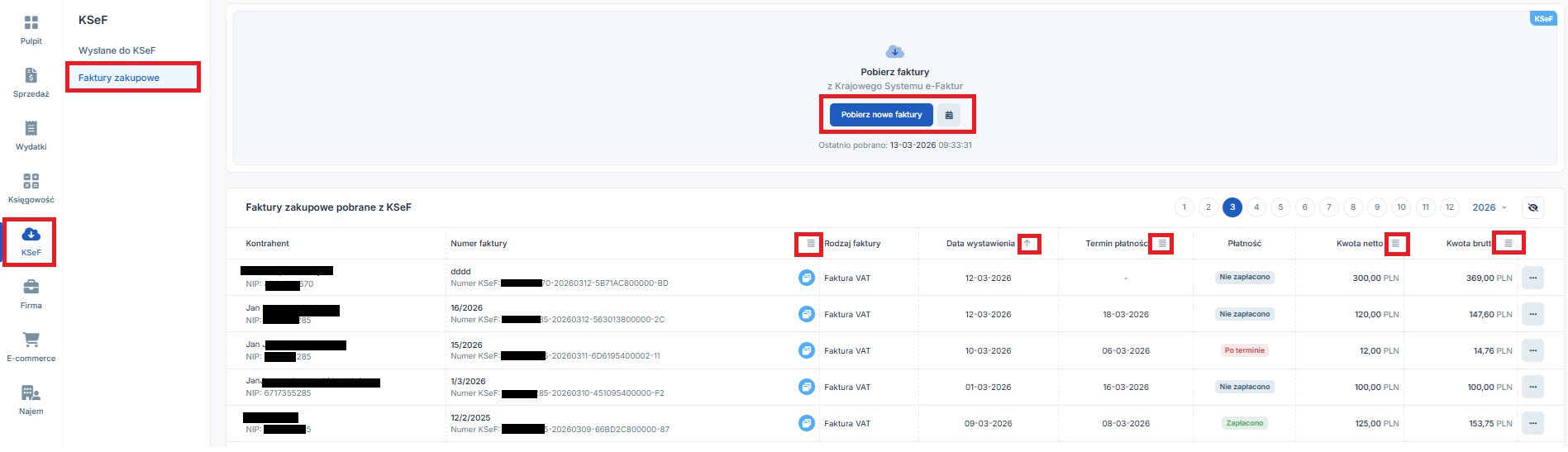

Lista faktur zakupowych pobranych z KSeF obejmuje informację o nazwie kontrahenta, jego nr NIP, numerze faktury i numerze KSeF, dacie wystawienia, terminie płatności, kwotach i statusie opłacenia dokumentu.
Dane w zakładce mogą być sortowane wg numeru faktury, daty wystawienia, termin płatności dokumentu oraz kwot.
Dla pobranych dokumentów możliwe będzie wykonanie następujących czynności:
- wyświetlanie danych faktury,
- pobranie pliku xml dokumentu oraz jego wizualizacji w formacie pdf,
- oznaczenie wydatku jako opłaconego lub nieopłaconego,
- ukrycie na liście,
- zaksięgowanie.
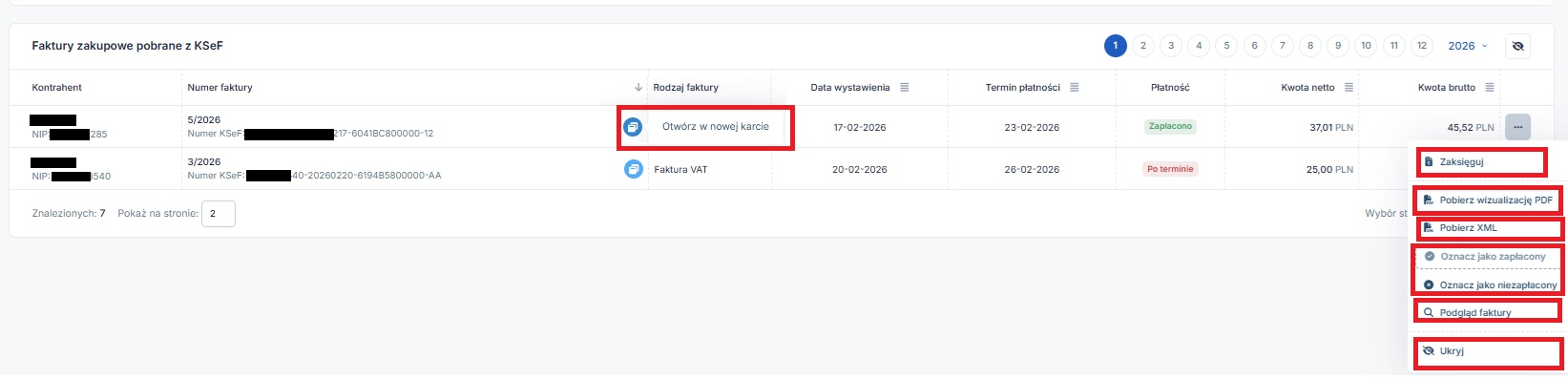

Ostatnia z wymienionych opcji jest dostępna dla Użytkowników korzystających z usługi księgowości internetowej w serwisie.
a. Wyświetlanie danych faktury
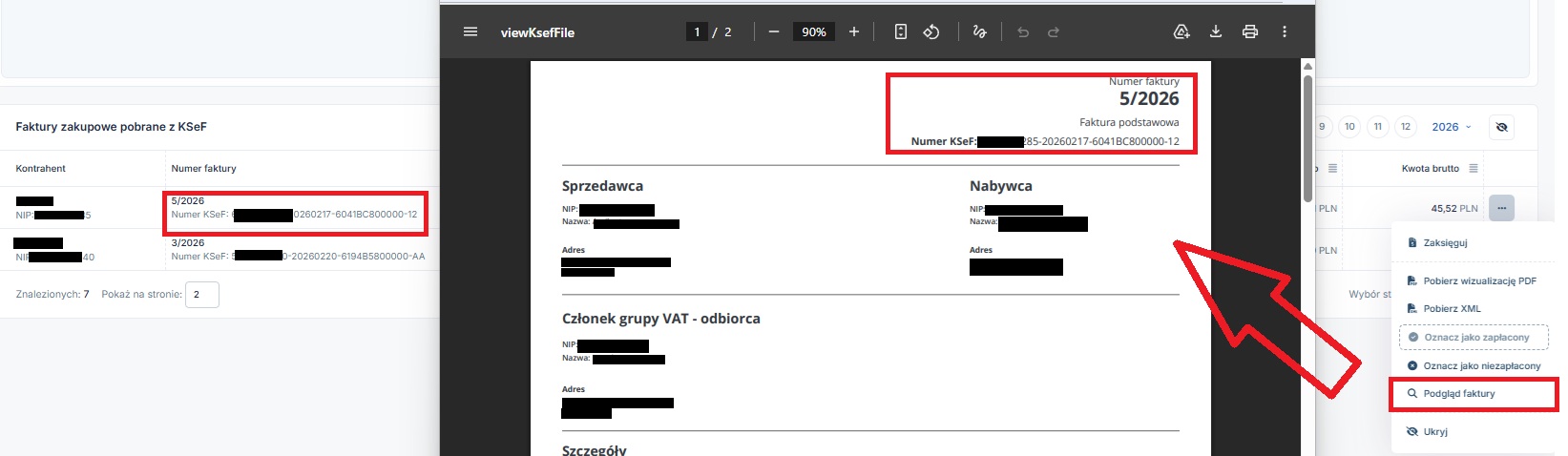
Wyświetlanie danych faktury możliwe jest za pomocą opcji Otwórz w nowej karcie dostępnej w kolumnie z numerem dokumentu oraz Podgląd faktury. Wybranie funkcji Otwórz w nowej karcie spowoduje otwarcie bocznego okna z widokiem dokumentu. Z kolei opcja Podgląd faktury spowoduje otwarcie nowego okna z wizualizacją pdf faktury.

b. Pobranie faktury
Pobranie pliku pdf lub xml dokumentu dostępne będzie za pomocą opcji Pobierz wizualizację PDF i odpowiednio Pobierz XML.
Pobranie pliku xml dokumentu jest zalecane w przypadku wątpliwości w zakresie treści dokumentu. Plik xml jest dokładną treścią faktur, jaką do KSeF wysłał kontrahent.
c. Oznaczenie faktury jako opłaconej lub nieopłaconej
Status zapłaty za dokumenty widoczny w kolumnie Płatność zostanie pobrany zgodnie z danymi wskazanymi na fakturze.
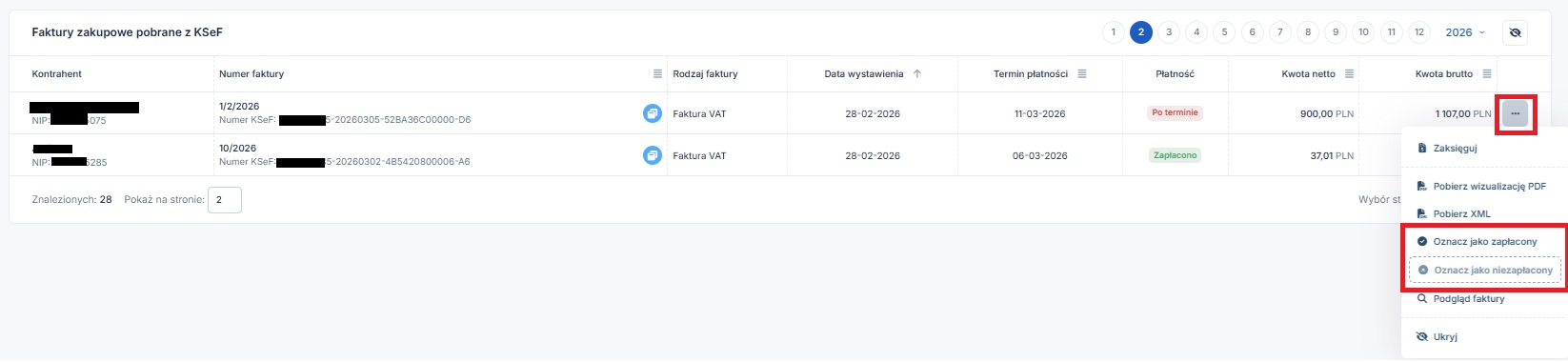

Fakturę pobraną z KSeF Użytkownik może oznaczyć jako zapłaconą. W przypadku faktur oznaczonych jako zapłaconych – zmiana statusu dokumentu możliwa jest jeśli informacja o dokonanej już zapłacie nie wynika z faktury.
W przypadku Użytkowników księgujących w serwisie oznaczenie dokumentu jako opłaconego nie jest równoznaczne z uzupełnieniem daty zapłaty.
Księgując wydatek konieczne jest zweryfikowanie danych formularza w zakresie informacji o dacie i kwocie zapłaty. W przypadku wydatków, na których wskazana została data dokonania zapłaty – zostanie ona uzupełnione podczas księgowania. Jeśli dokumentu pobrany z KSeF nie zawierał informacji o dokonaniu zapłaty i informacja ta zostanie uzupełniona przez zmianę statusu na opłacony, serwis uzupełni jako datę opłacenia datę ostatniego dnia miesiąca wystawienia faktury. Będzie tak tylko jeśli dokument księgowany jest w miesiącu jego wystawienia.
d. Ukrycie faktury na liście
W przypadku kiedy na liście dokumentów pobranych z KSeF będą znajdować się np. wydatki, które nie mogą być uznane jako koszty czy też będą księgowane w inny sposób niż za pomocą opcji Zaksięguj, Użytkownik może ukryć je na liście.
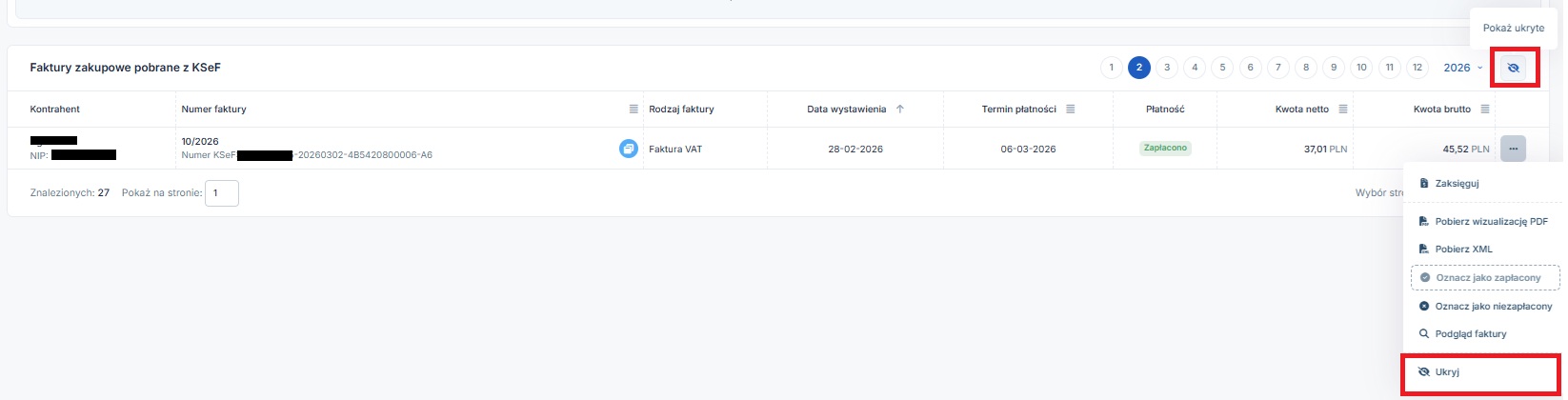

Za pomocą opcji Pokaż ukryte możliwe jest wyświetlenie listy ukrytych dokumentów. W odniesieniu do ukrytych faktur, Użytkownik może wyświetlić podgląd dokumentu oraz przywrócić go na listę dokumentów widocznych.


Ukrytego dokumentu nie można zaksięgować czy zmienić jego statusu w zakresie płatności. W odniesieniu do dokumentów ukrytych nie ma również możliwości pobrania ich w formie pliku pdf czy xml.
e. Zaksięgowanie faktury
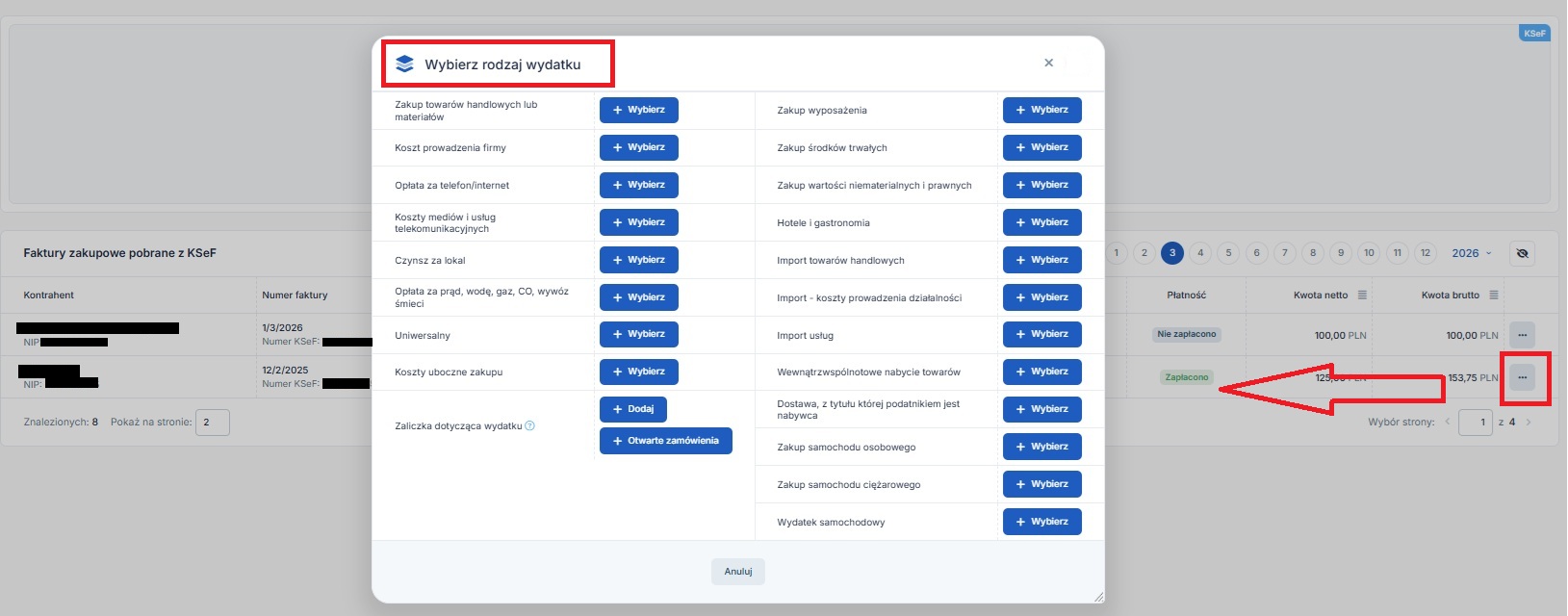
Księgowanie faktury jest funkcjonalnością dostępną dla Użytkowników serwisu korzystających z usługi księgowości internetowej.
Wybranie opcji Zaksięguj spowoduje wyświetlenie okna Wybierz rodzaj wydatku. W nim możliwe będzie wskazanie rodzaju wydatku, którego dotyczy faktura.

Więcej informacji na temat księgowania faktur zakupowych pobranych z KSeF tutaj.
Autor: Katarzyna Kisiel – IFIRMA