

Czym jest Etsy?
Etsy to międzynarodowa platforma e-commerce, która umożliwia sprzedaż i zakup unikalnych produktów rękodzielniczych, artystycznych oraz vintage. Jest to miejsce, gdzie niezależni twórcy i małe firmy mogą prezentować i sprzedawać swoje wyroby, a kupujący mogą znaleźć oryginalne i nietypowe produkty. Etsy promuje twórczość, rękodzieło oraz wartości zrównoważonego rozwoju, a także tworzy społeczność skupioną wokół miłości do niezwykłych przedmiotów.
Integracja Etsy z IFIRMA
Możesz zintegrować platformę Etsy z systemem księgowym IFIRMA, dzięki czemu sprawnie zaksięgujesz zamówienia z serwisu. W tym celu należy:
Zarejestrować się (zalogować) do serwisu ifirma.pl.
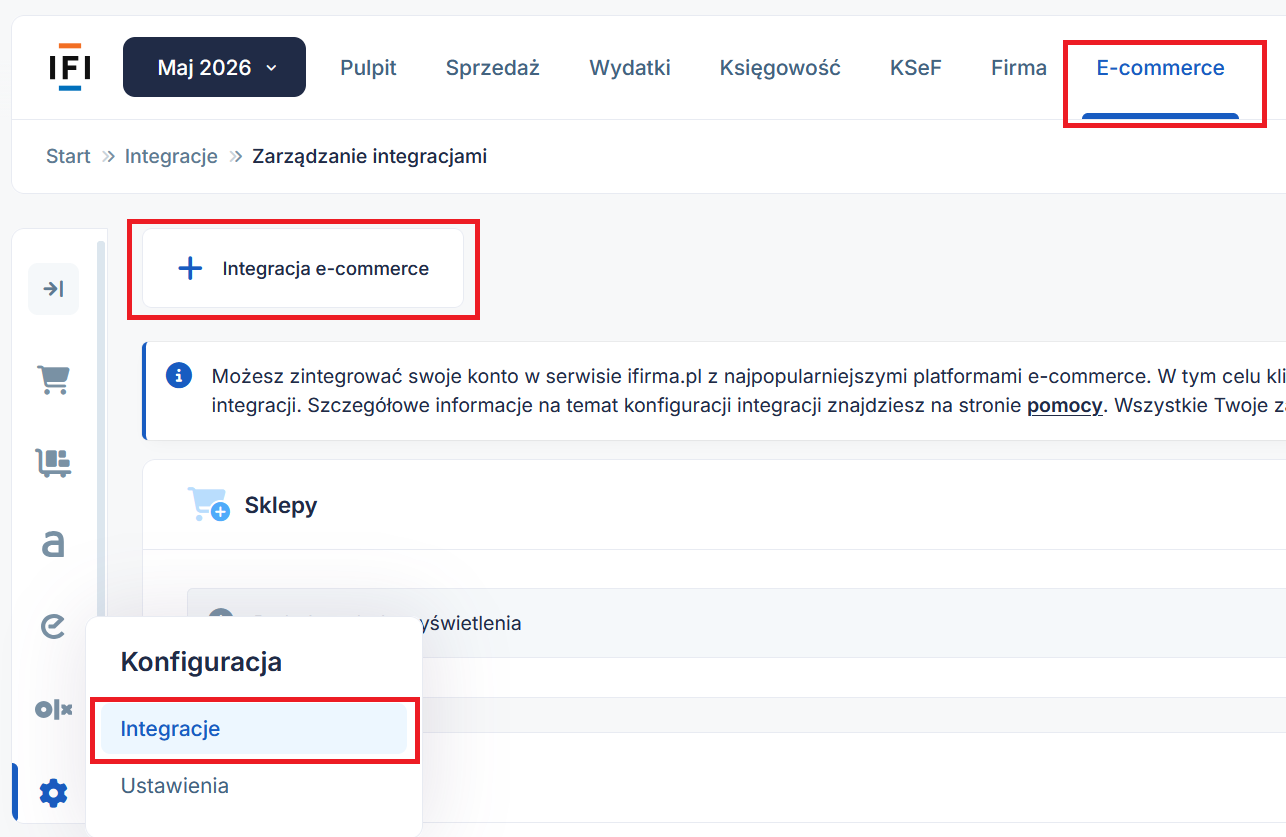
W zakładce eCommerce ➡ Konfiguracja ➡ Integracje nacisnąć przycisk Integracja e-commerce.

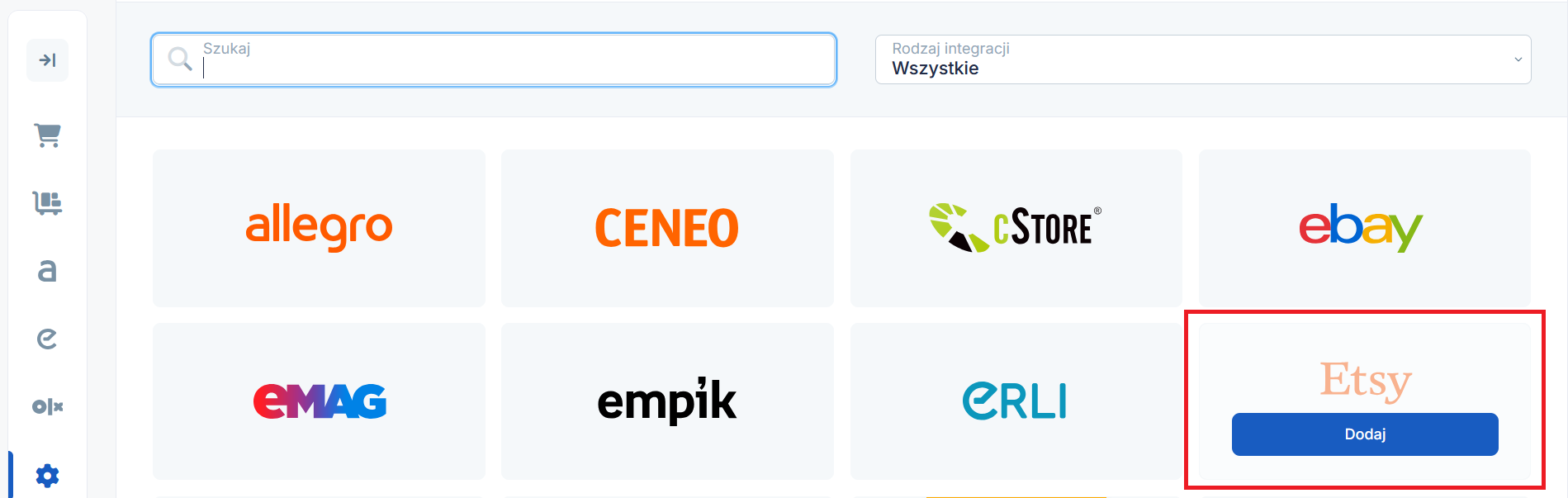
Następnie należy ponownie nacisnąć przycisk “Dodaj” umiejscowiony pod logo Etsy.

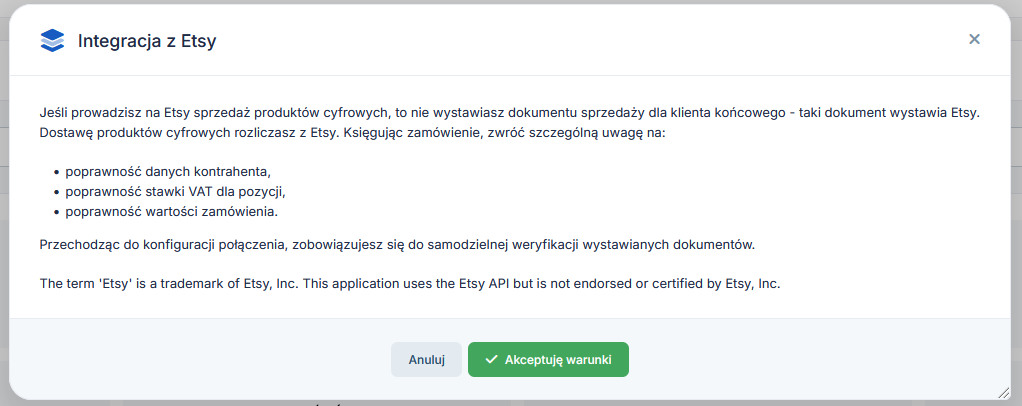
Zaakceptuj warunki integracji.

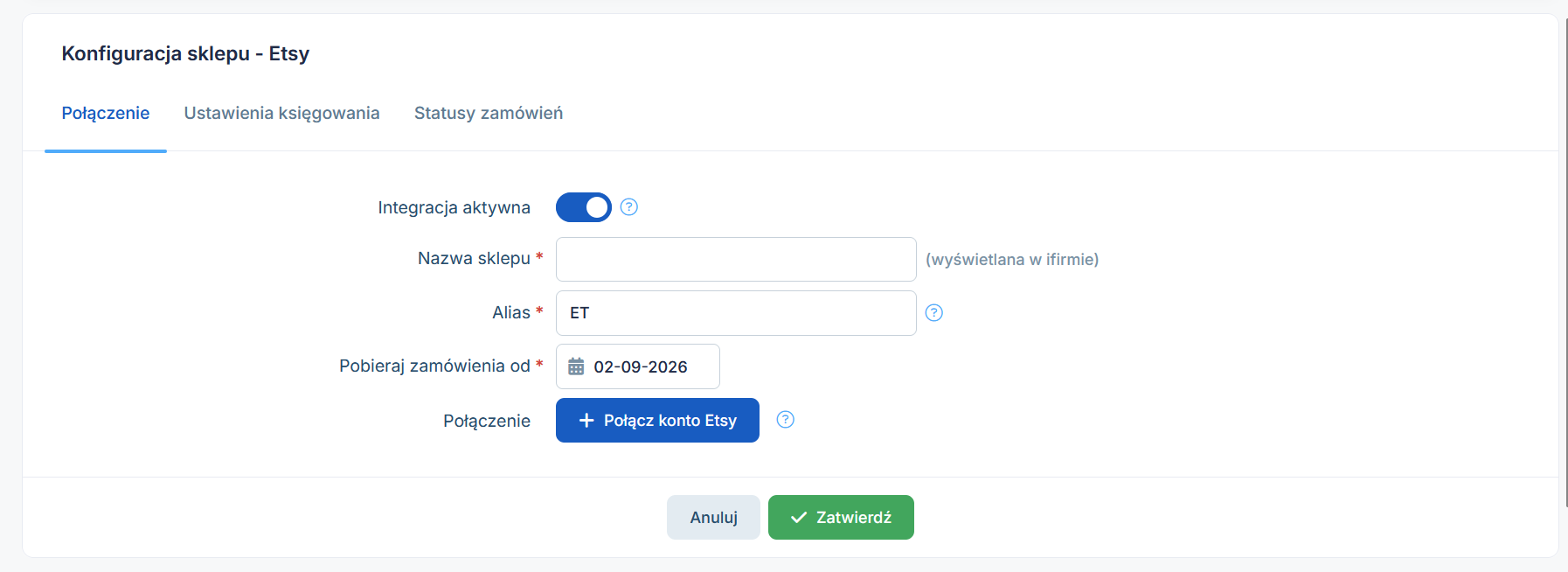
W formularzu podaj nazwę sklepu i wybierz Połącz konto Etsy.

Następnie zaloguj się do swojego konta Etsy.
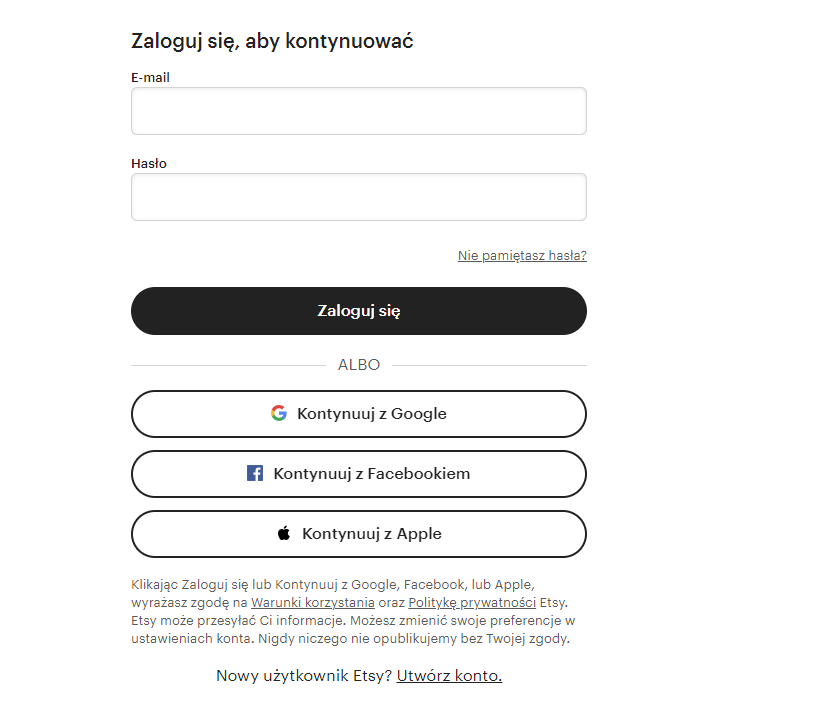

Po prawidłowym zalogowaniu się na konto, otrzymasz informację zwrotną o prawidłowym wygenerowaniu kluczy. Wykonaj test połączenia, wybierz opcje księgowania, ustawienia faktur i zatwierdź.
Po udanej integracji, zamówienia z Etsy znajdziesz w zakładce eCommerce ➡ Lista Zamówień.
Ustawienia faktur
Ustawienia księgowania
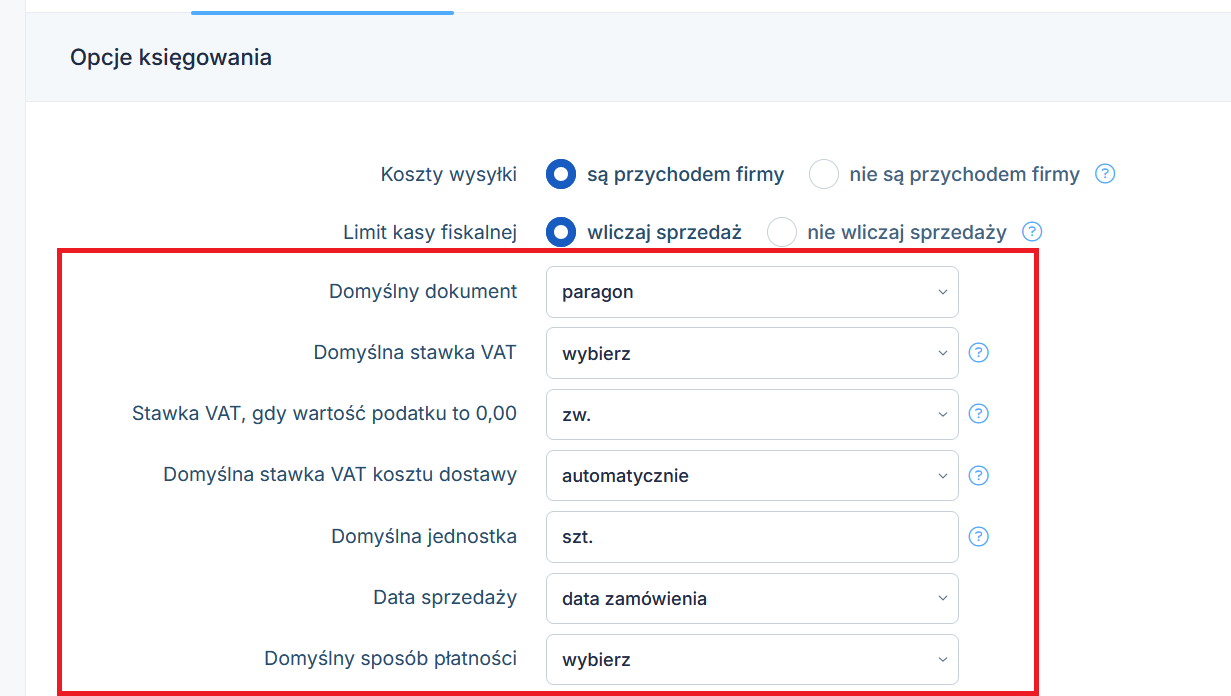
W ustawieniach integracji, w zakładce „Ustawienia księgowania”, możesz skonfigurować domyślne ustawienia dotyczące księgowania zamówień.
W ramach ustawień księgowania możesz określić domyślne:
- dokument wystawiany dla zamówienia,
- stawki VAT,
- jednostkę,
- datę sprzedaży,
- sposób płatności.
Domyślne wartości stawki VAT oraz interpretacja stawki 0,00 będą stosowane, jeśli serwis nie prześle tych informacji.

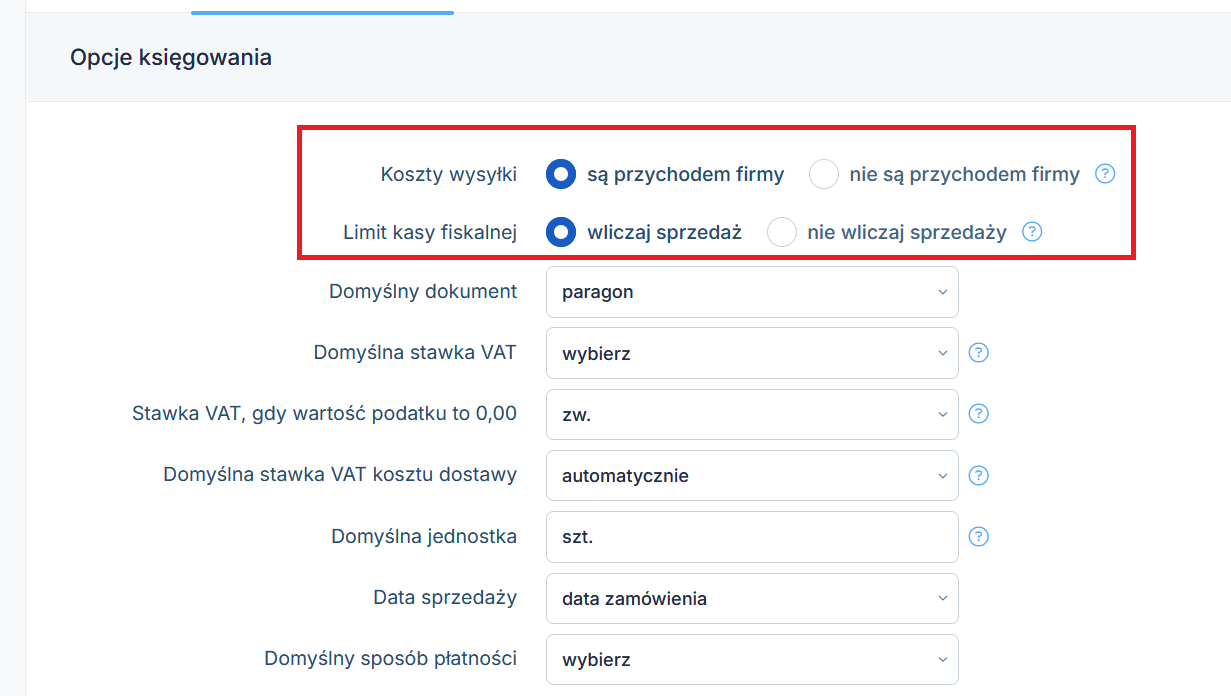
Dodatkowo możesz określić, czy koszty wysyłki stanowią przychód firmy oraz czy sprzedaż zaksięgowana bez wystawienia faktury powinna być uwzględniana w limicie na kasę fiskalną.
Automatyczna wysyłka faktur
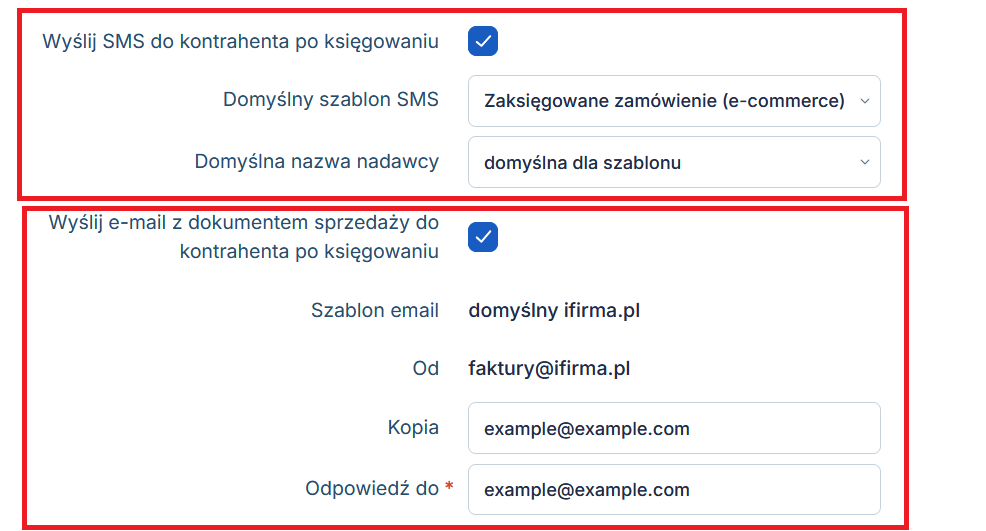
Jeśli chcesz, aby po zaksięgowaniu dokumentu kontrahent automatycznie otrzymał SMS z informacją o wystawionej fakturze lub wiadomość e-mail z załączonym dokumentem sprzedaży, aktywuj odpowiednie opcje:
- Wyślij SMS do kontrahenta po księgowaniu
- Wyślij e-mail z dokumentem sprzedaży do kontrahenta po księgowaniu
Po włączeniu automatycznej wysyłki SMS-a do kontrahenta po zaksięgowaniu możesz dodatkowo wybrać domyślny szablon SMS oraz domyślną nazwę nadawcy.
Po włączeniu automatycznej wysyłki wiadomości e-mail możesz dodatkowo wybrać treść szablonu wiadomości oraz określić adres e-mail, na który ma być wysyłana kopia lub odpowiedź.

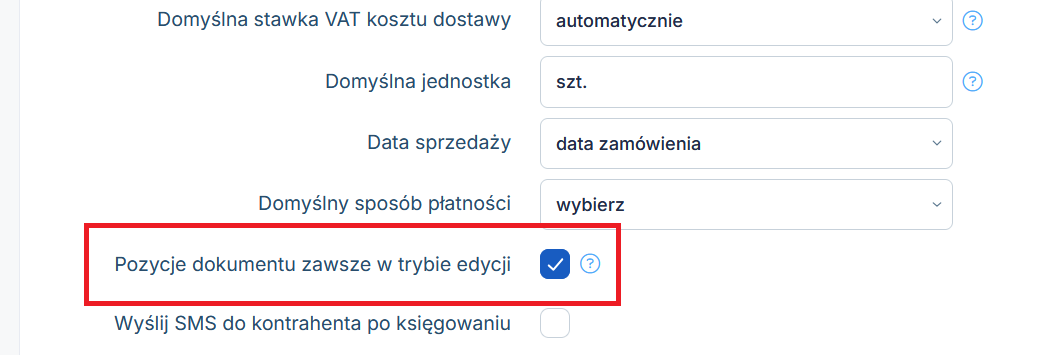
Tryb edycji pozycji dokumentu
W formularzu księgowania pozycje dokumentu są wyświetlane w trybie podglądu, jeśli zostały w pełni uzupełnione. Jeśli brakuje wymaganych danych, pozycja jest automatycznie wyświetlana w trybie edycji.
Jeśli chcesz, aby wszystkie pozycje były zawsze dostępne do edycji, zaznacz opcję „Pozycje dokumentu zawsze w trybie edycji”.

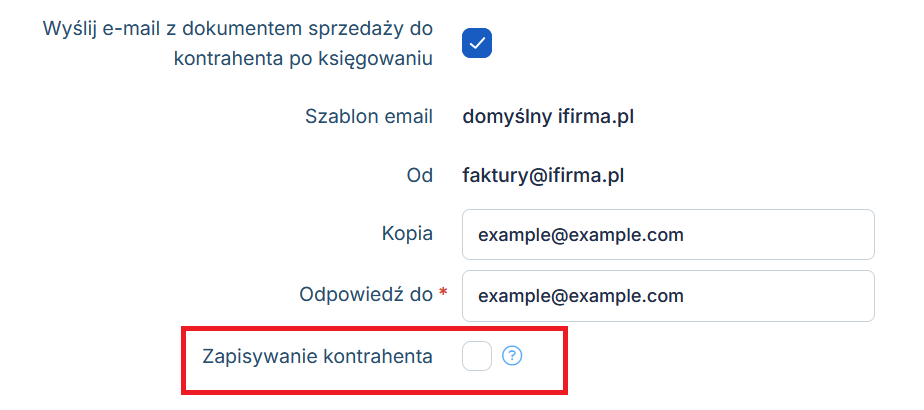
Zapisywanie kontrahenta
Opcja dotyczy zamówień, dla których wystawiany jest paragon lub księgowanie następuje poprzez przychód uniwersalny albo wysyłkową sprzedaż nieudokumentowaną.
Kontrahenci posiadający NIP są zapisywani zawsze, niezależnie od wybranego sposobu księgowania.

Ustawienia faktur
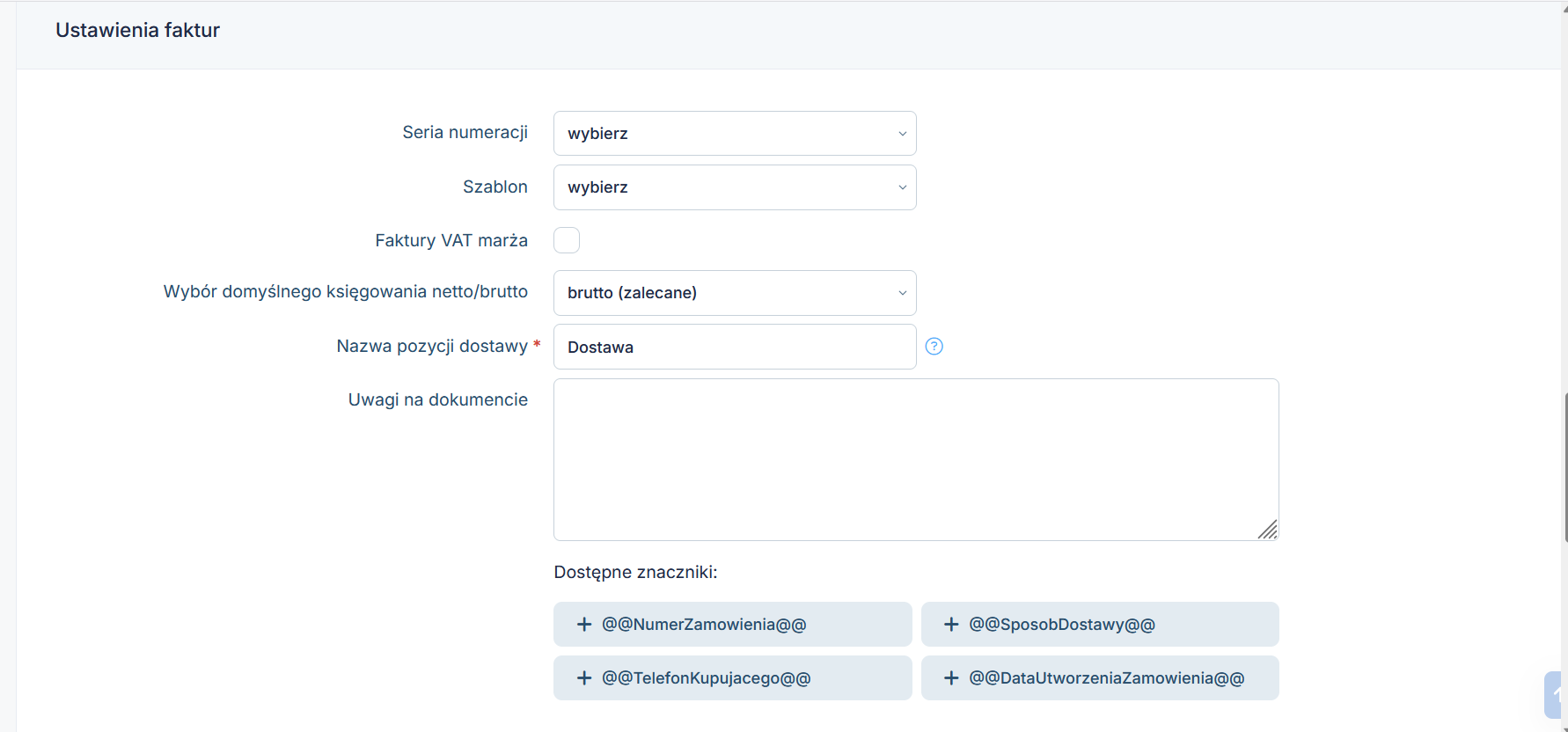
W sekcji „Ustawienia faktur” możesz określić, w jaki sposób mają być domyślnie przygotowywane faktury dla zamówień obsługiwanych przez daną integrację.
W konfiguracji możesz ustawić m.in.:
- serię numeracji faktur,
- szablon, który będzie wykorzystywany podczas generowania dokumentu,
- czy mają być wystawiane faktury VAT marża, a także przypisaną do nich serię numeracji i typ sprzedaży,
- czy wartości wykorzystywane do księgowania mają być ustalane na podstawie kwot netto czy brutto,
- nazwę pozycji dotyczącej dostawy,
- dodatkowe uwagi na fakturze — w treści uwag możesz również korzystać z dostępnych zmiennych.

Ustawienia paragonów
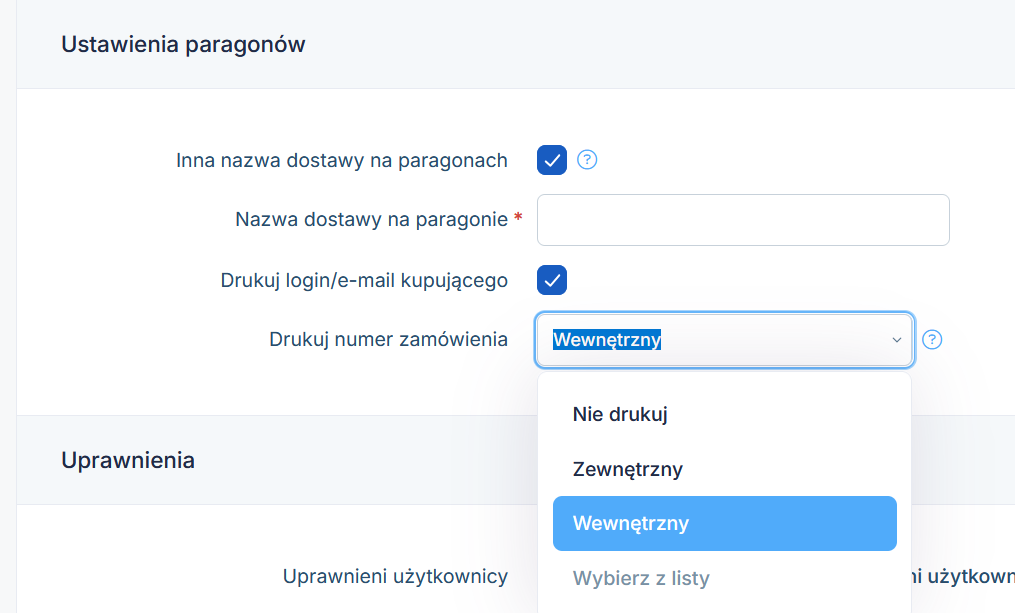
W sekcji „Ustawienia paragonów” możesz określić, jakie informacje mają być prezentowane na paragonach oraz w jaki sposób ma być wyświetlany numer zamówienia.
W konfiguracji możesz ustawić m.in.:
- nazwę pozycji dotyczącej dostawy — możesz zdecydować, czy ma być taka sama jak na fakturze, czy inna,
- czy na paragonie ma być drukowany e-mail lub login kupującego,
- sposób prezentowania numeru zamówienia — jeśli długi numer zewnętrzny nie drukuje się poprawnie na Twojej drukarce fiskalnej lub uniemożliwia wydruk, możesz wybrać:
- brak numeru zamówienia,
- numer wewnętrzny,
- numer zewnętrzny.

The term ‘Etsy’ is a trademark of Etsy, Inc. This application uses the Etsy API but is not endorsed or certified by Etsy, Inc.